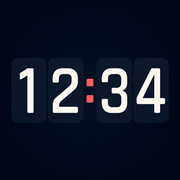
Elige un estilo de reloj
Abre Ajustes → Reloj y elige Digital, Tarjetas o Enfoque. También puedes usar el control de estilo o deslizar el dedo horizontalmente sobre el reloj con los controles desbloqueados.
Digital es gratuito. Tarjetas y Enfoque requieren Clock Pro. Si al deslizar no ocurre nada, mantén pulsado el reloj primero para desbloquear los controles.
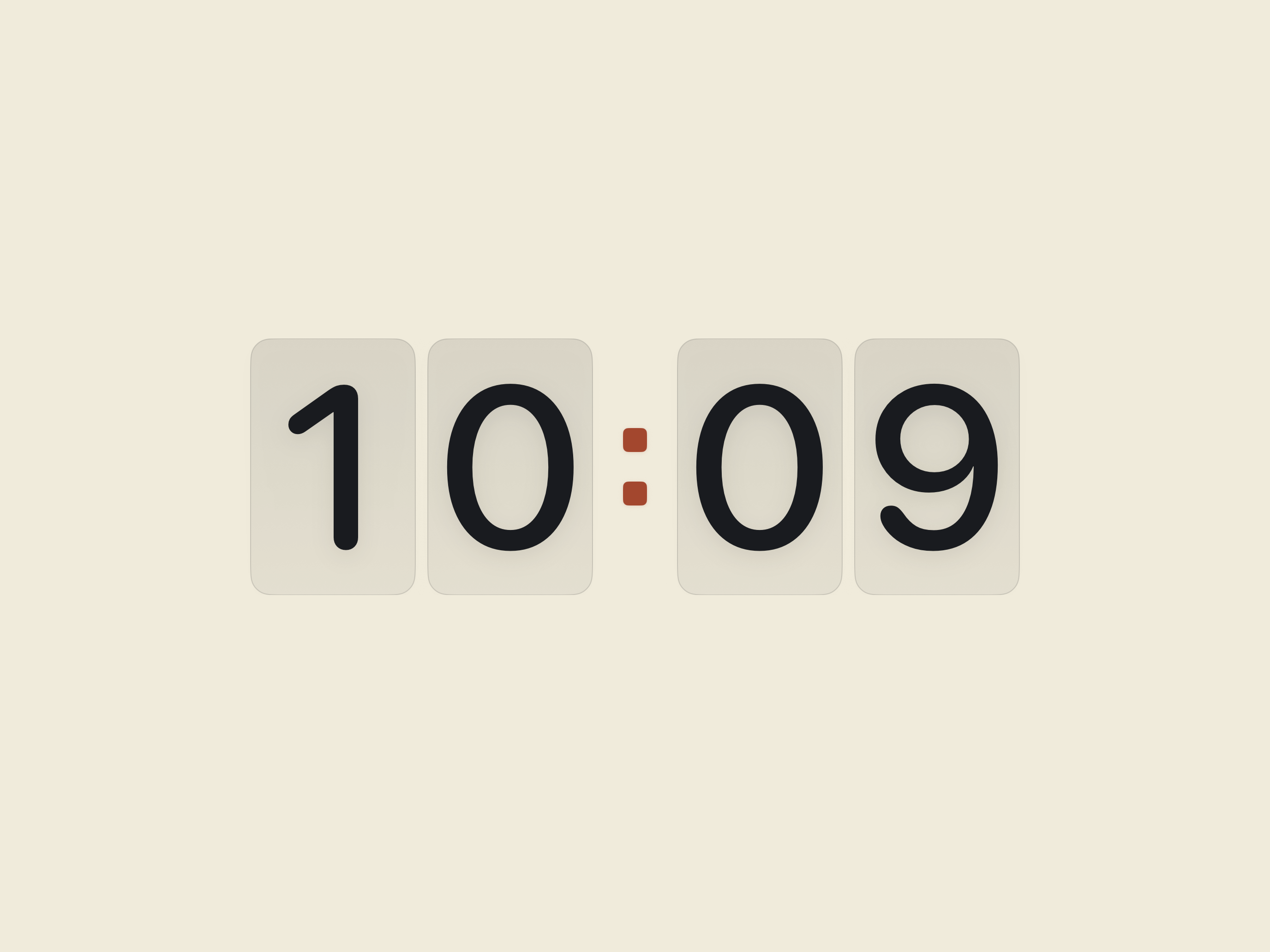
Elige una paleta o tus propios colores
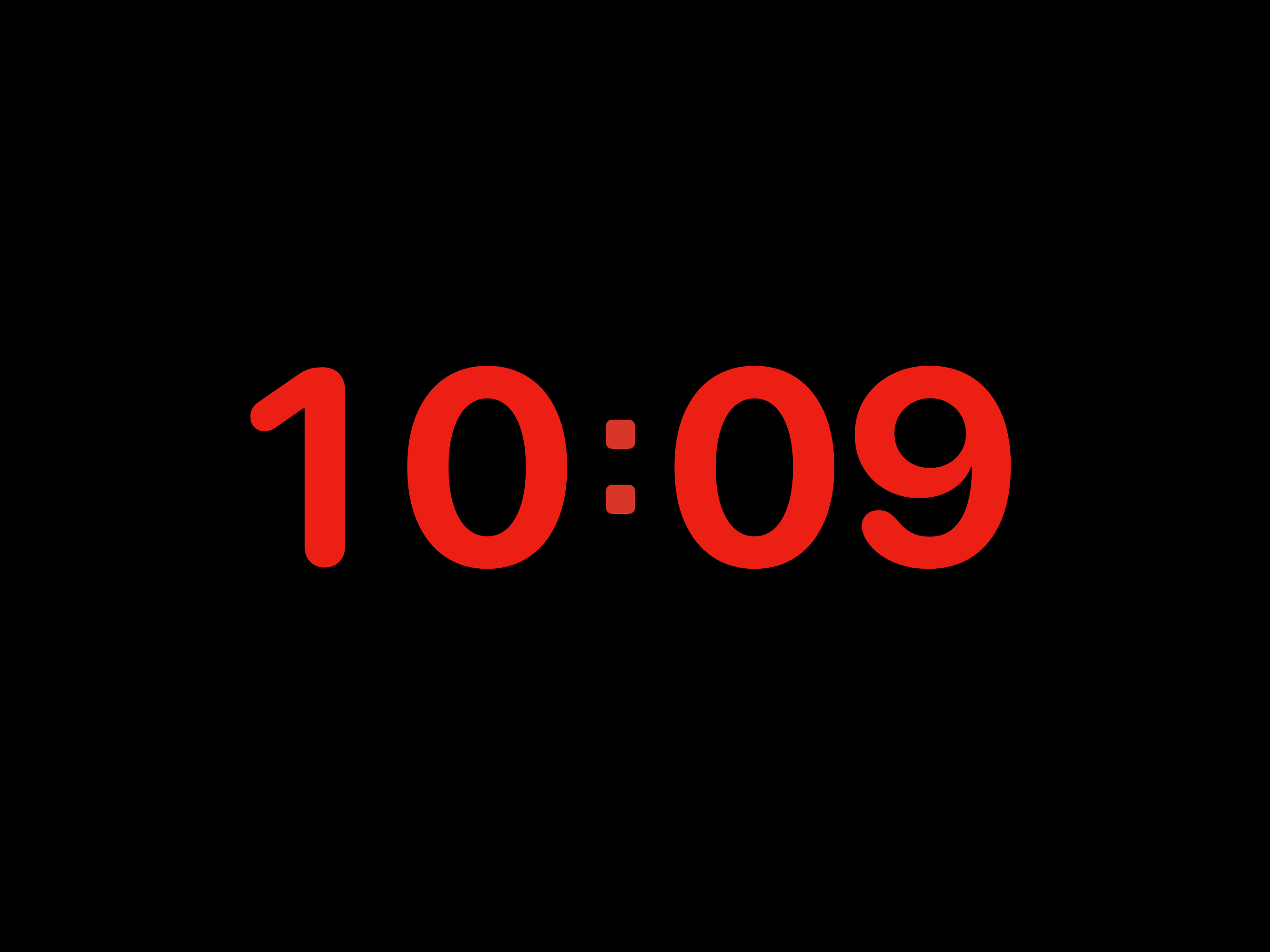
En Ajustes → Apariencia, elige un estilo de color. Medianoche es gratuito; Papel y Rojo nocturno forman parte de Clock Pro.
Clock Pro permite elegir colores distintos para el texto, el fondo y los dos puntos. La app avisa cuando el contraste es bajo y ofrece opciones para mejorar la legibilidad. Puedes restaurar los colores predefinidos de la paleta seleccionada.
Con Clock Pro puedes guardar hasta cinco ajustes de color con nombre en Ajustes → Apariencia. Cada uno conserva la paleta y los colores del texto, fondo y dos puntos, pero no el estilo del mensaje. Aplica un ajuste guardado desde Apariencia o desde el menú de pulsación larga de su botón. Cambiar los colores actuales no sobrescribe los guardados.
Muestra los detalles que necesitas
Elige Formato de 24 horas y Mostrar segundos en Ajustes → Reloj o en el menú de pulsación larga de Esfera. Fecha tiene su propio apartado de Ajustes para la visibilidad y el tamaño. Estas opciones son gratuitas.
Toca Fecha una vez para seleccionar su regulador. Otro toque la muestra u oculta. Cambiar el tamaño de un elemento oculto no lo hace visible.
Haz que resulte cómodo de leer
Mira el reloj desde la distancia a la que lo utilizas normalmente. Ajusta el tamaño, oculta detalles opcionales si falta espacio y baja el brillo del dispositivo en una habitación oscura.
Para sesiones largas, activa Protección contra quemado en Pantalla. Si prefieres transiciones más suaves, activa Reducir movimiento en los ajustes de accesibilidad del dispositivo.
Guías relacionadas
¿Necesitas más ayuda?
Cuéntanos qué dispositivo, versión de iOS o iPadOS y versión de la app utilizas, y qué ha ocurrido. Una captura puede ayudar. No incluyas contraseñas, códigos de verificación ni información privada.
Contactar con soporte