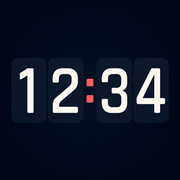
Abre el reloj
Abre Long Lasting Clock y la hora aparece al instante. Por defecto, la app sigue la zona horaria del dispositivo. Funciona en iPhone y iPad con iOS o iPadOS 16 o posteriores.
Descarga Long Lasting Clock del App Store mediante el enlace de la parte superior de esta página. El estilo Digital con Medianoche está incluido gratis.
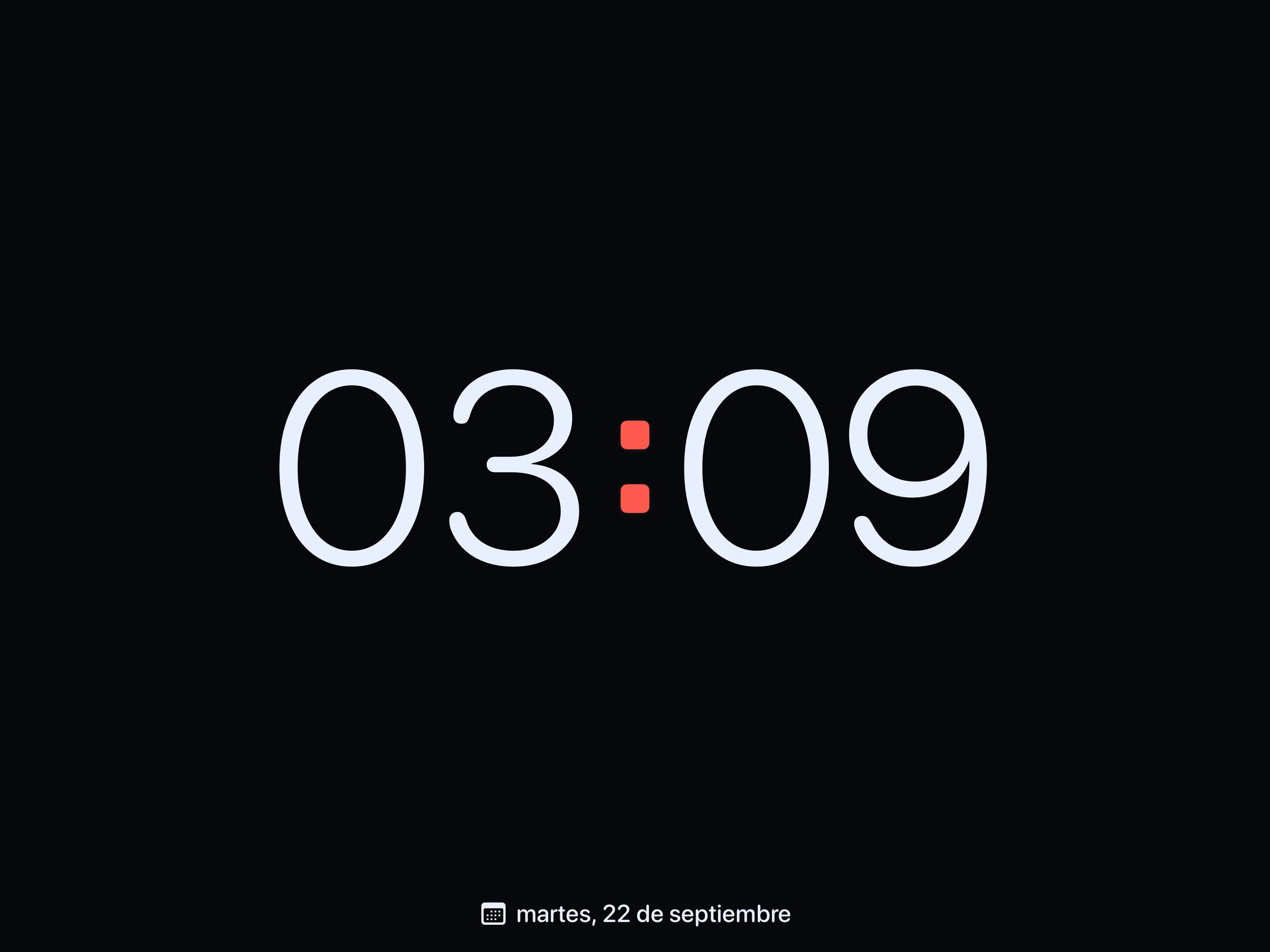
Elige un tamaño cómodo
- Coloca el dispositivo en un soporte estable y gíralo a vertical u horizontal.
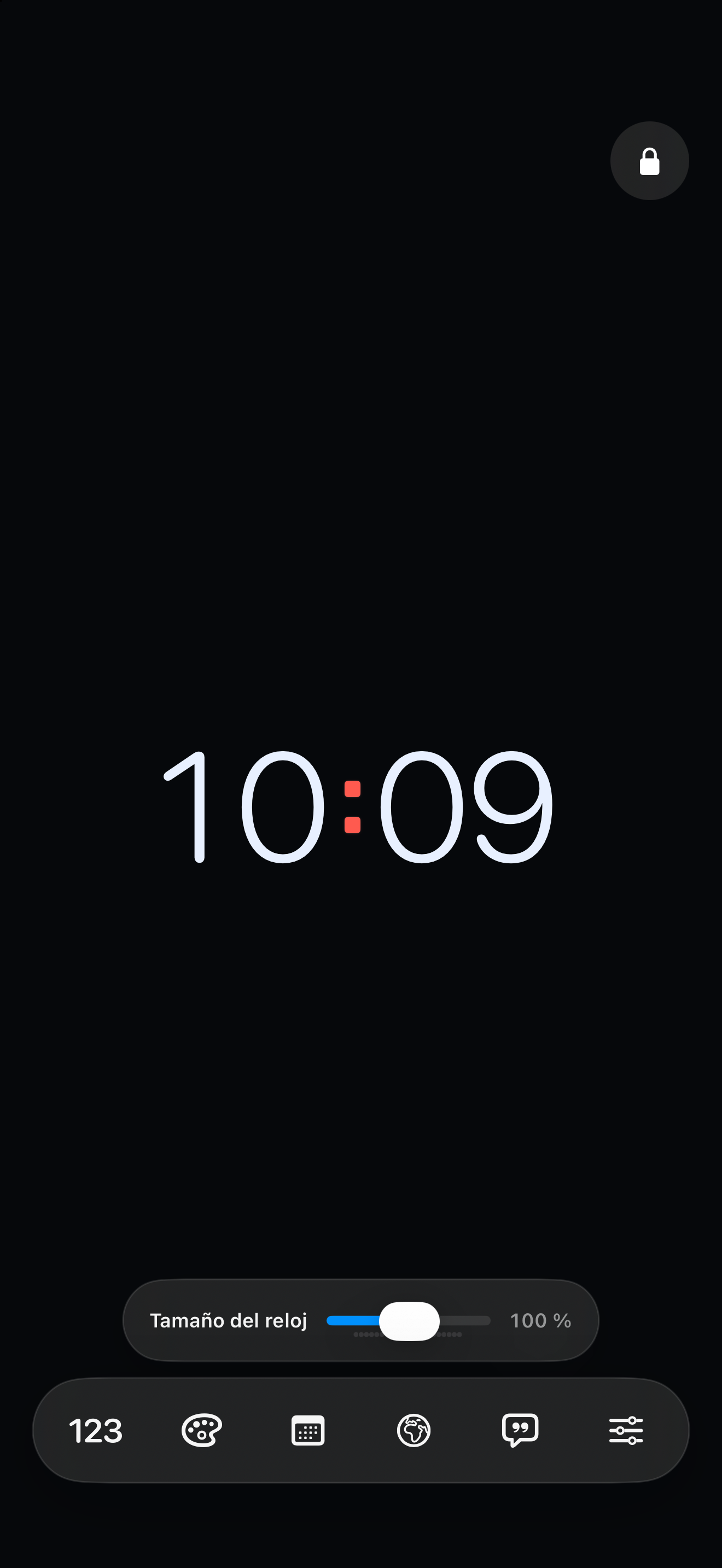
- Toca el reloj para mostrar los controles rápidos.
- Selecciona Esfera y mueve el regulador de tamaño hasta que puedas leer la hora con comodidad desde donde vayas a estar.
Por defecto se utiliza el mismo tamaño en ambas orientaciones. Para guardar tamaños distintos, abre Ajustes → Pantalla y activa Tamaños separados para vertical y horizontal. Ajusta después el regulador en cada orientación.
Mantén la pantalla encendida
Abre Ajustes → Pantalla y activa Mantener pantalla activa. Funciona mientras la app del reloj está abierta y activa. Al salir de la app o bloquear el dispositivo, deja de aplicarse.
Para sesiones largas, deja activada Protección contra quemado. Desplaza el reloj ligeramente con el tiempo, aunque no garantiza que la pantalla no se desgaste. Elige un brillo cómodo y ten en cuenta que mantener la pantalla encendida consume más batería.
Oculta o bloquea los controles
En Ajustes → Pantalla, elige Automático, Siempre visibles o Tocar para mostrar. Toca el bloqueo independiente de la esquina superior derecha para evitar cambios accidentales. Mantén pulsada una zona vacía de la pantalla del reloj para desbloquear, o usa la acción de desbloqueo de VoiceOver.
Se bloquean los controles de la app, no el dispositivo ni el cambio de app. El reloj debe permanecer abierto para mostrar la hora.
Practica sin cambiar tu configuración
La guía rápida interactiva incluye cinco ejercicios: mostrar controles, cambiar el tamaño de la fecha, abrir un menú con una pulsación larga, deslizar entre estilos y bloquear/desbloquear. Siguiente y Omitir permiten avanzar sin completar el gesto. Vuelve a abrirla desde Ajustes → Mostrar guía rápida.
La práctica usa ajustes temporales. Tus preferencias y preajustes guardados no cambian. La versión gratuita permite previsualizar los estilos Pro en la guía, pero no los desbloquea para el uso normal.
Guías relacionadas
¿Necesitas más ayuda?
Cuéntanos qué dispositivo, versión de iOS o iPadOS y versión de la app utilizas, y qué ha ocurrido. Una captura puede ayudar. No incluyas contraseñas, códigos de verificación ni información privada.
Contactar con soporte