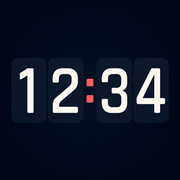
Öppna klockan
Öppna Long Lasting Clock så visas tiden direkt. Appen följer enhetens tidszon från början. Den fungerar på iPhone och iPad med iOS eller iPadOS 16 eller senare.
Hämta Long Lasting Clock från App Store via länken högst upp på sidan. Digital med färgstilen Midnatt ingår gratis.
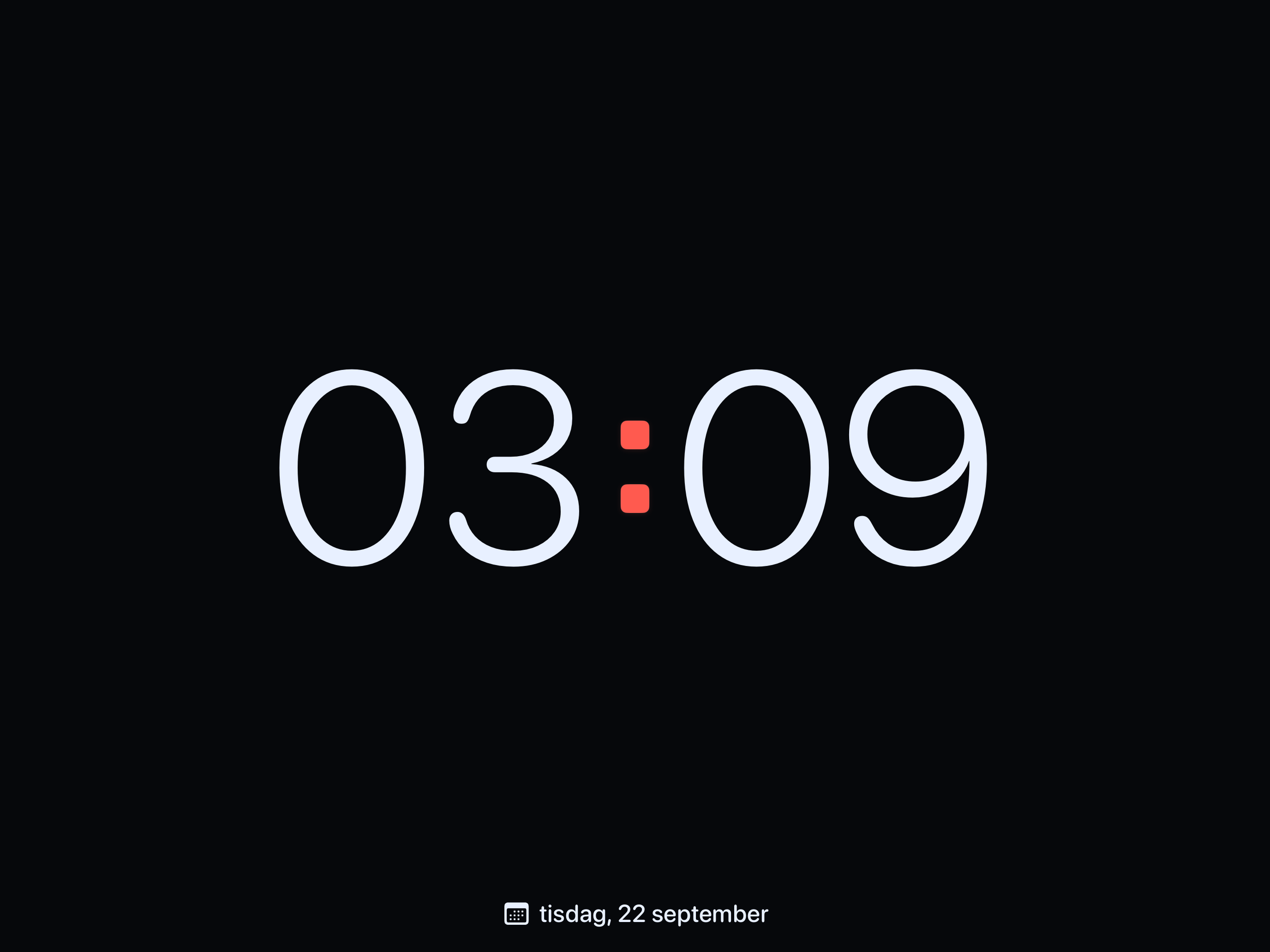
Välj en storlek som passar
- Placera enheten i ett stadigt ställ och vänd den stående eller liggande.
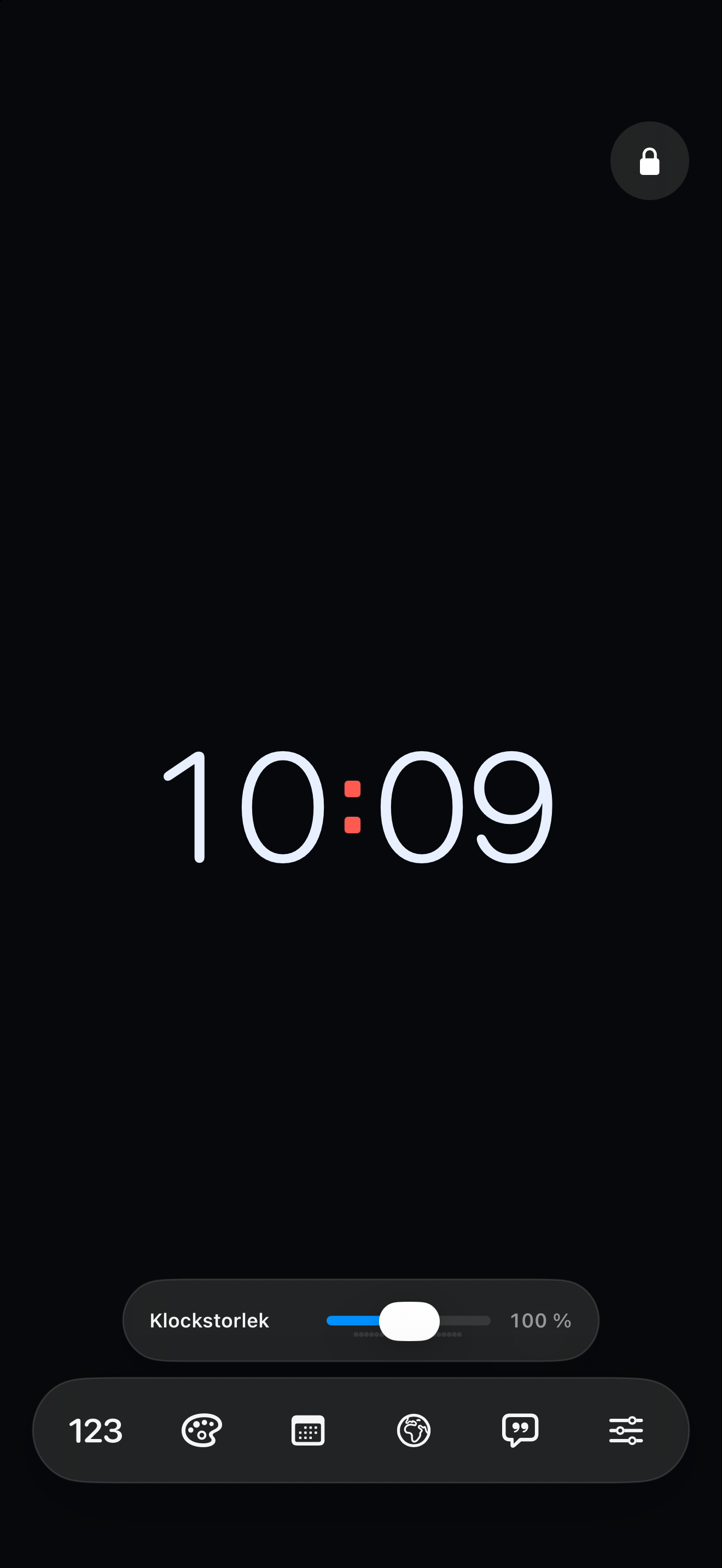
- Tryck på klockan för att visa snabbkontrollerna.
- Välj Urtavla och dra sedan storleksreglaget tills tiden är lätt att läsa från den plats där du ska sitta eller stå.
Från början används samma storlek i båda lägena. Vill du ha olika storlekar öppnar du Inställningar → Skärm och aktiverar Separata storlekar för stående och liggande. Anpassa sedan reglaget i respektive läge.
Låt skärmen vara tänd
Öppna Inställningar → Skärm och aktivera Håll skärmen aktiv. Funktionen gäller medan klockappen är öppen och aktiv. Den upphör när du lämnar appen eller låser enheten.
Vid längre användning bör Inbränningsskydd vara på. Det flyttar klockan lite över tid, men kan inte garantera att skärmen inte slits. Välj en behaglig ljusstyrka och räkna med högre batteriförbrukning när skärmen är tänd.
Dölj eller lås kontrollerna
Under Inställningar → Skärm väljer du Automatiskt, Alltid synliga eller Tryck för att visa. Tryck på det separata låset uppe till höger för att förhindra oavsiktliga ändringar. Håll fingret på en tom del av klockskärmen för att låsa upp, eller använd VoiceOvers upplåsningsåtgärd.
Det är appens kontroller som låses, inte enheten eller möjligheten att byta app. Klockan måste vara öppen för att visa tiden.
Öva utan att ändra din visning
Den interaktiva snabbguiden har fem övningar: visa kontrollerna, ändra datumets storlek, öppna en långtrycksmeny, svepa mellan klockstilar och låsa/låsa upp. Nästa och Hoppa över låter dig gå vidare utan att utföra gesten. Öppna guiden igen via Inställningar → Visa snabbguide.
Övningarna använder tillfälliga inställningar. Dina sparade inställningar och förinställningar ändras inte. Gratisanvändare kan förhandsvisa Pro-stilar i guiden, men de låses inte upp för vanlig användning.
Fler guider
Behöver du mer hjälp?
Berätta vilken enhet, iOS- eller iPadOS-version och appversion du använder, och vad som hände. Bifoga gärna en skärmbild. Ta inte med lösenord, verifieringskoder eller privata uppgifter.
Mejla supporten