Välj tidszon
Öppna Inställningar → Världsklocka → Tidszon och välj en stad i den tidszon du behöver. Klockan visar en vald tidszon i taget och följer dess växling mellan sommar- och vintertid.
Appen behöver inte veta var du befinner dig. Välj enhetens tidszon för att återgå till lokal tid.
Namnge och spara en plats
Välj först tidszon och skriv sedan ett eget platsnamn om du vill. Namnet är en etikett, inte en platssökning. Med Clock Pro kan du spara upp till fem namngivna tidszoner under Världsklocka. Varje förinställning behåller tidszon och platsnamn. Välj, byt namn eller ta bort dem i Inställningar, eller välj direkt i Plats-knappens långtrycksmeny.
När Plats-knappen är vald växlar följande tryck mellan sparade val och Dölj. Att dölja platsnamnet ändrar inte tidszonen. En tidszon visas i taget.
Skriv ett personligt meddelande
- Öppna Inställningar → Personligt meddelande.
- Skriv en kort rad eller välj ett av förslagen. Meddelandet kan innehålla upp till 60 tecken.
- Aktivera Visa personligt meddelande.
- Välj typsnitt, storlek och färg. Använd klockans textfärg om du vill att de ska matcha.
Meddelandets utseende väljs separat från klockstilen. Håll texten kort så att den är lätt att läsa på det avstånd där du använder klockan.
Clock Pro kan spara upp till fem namngivna meddelanden med text, typsnitt, storlek och färg under Personligt meddelande. Ändringar i det aktuella meddelandet skriver inte över den sparade versionen. Välj ett sparat meddelande i Inställningar eller Meddelande-knappens långtrycksmeny.
Dölj detaljer utan att ta bort dem
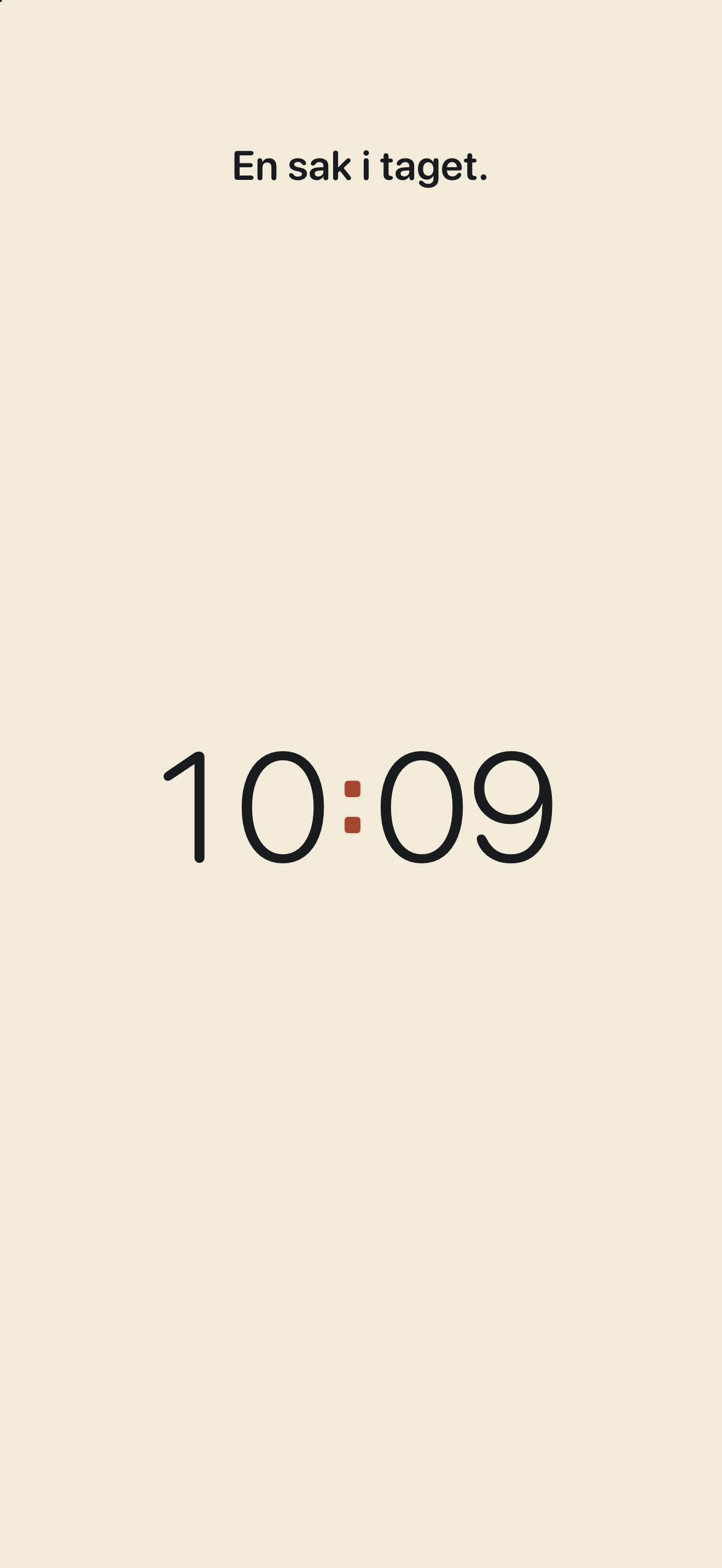
Vill du bara visa meddelandet aktiverar du det först och väljer sedan Dölj i menyn för Urtavla eller Utseende. Meddelandet centreras. Datum och platsnamn styrs separat; dölj även dem om du vill ha enbart text.
Visa klockan igen genom att välja en stil i menyn. För att återgå till lokal tid väljer du enhetens tidszon under Världsklocka. Att bara dölja platsnamnet återställer aldrig tidszonen.
Fler guider
Behöver du mer hjälp?
Berätta vilken enhet, iOS- eller iPadOS-version och appversion du använder, och vad som hände. Bifoga gärna en skärmbild. Ta inte med lösenord, verifieringskoder eller privata uppgifter.
Mejla supporten