Gör den personlig. Se varje ändring.
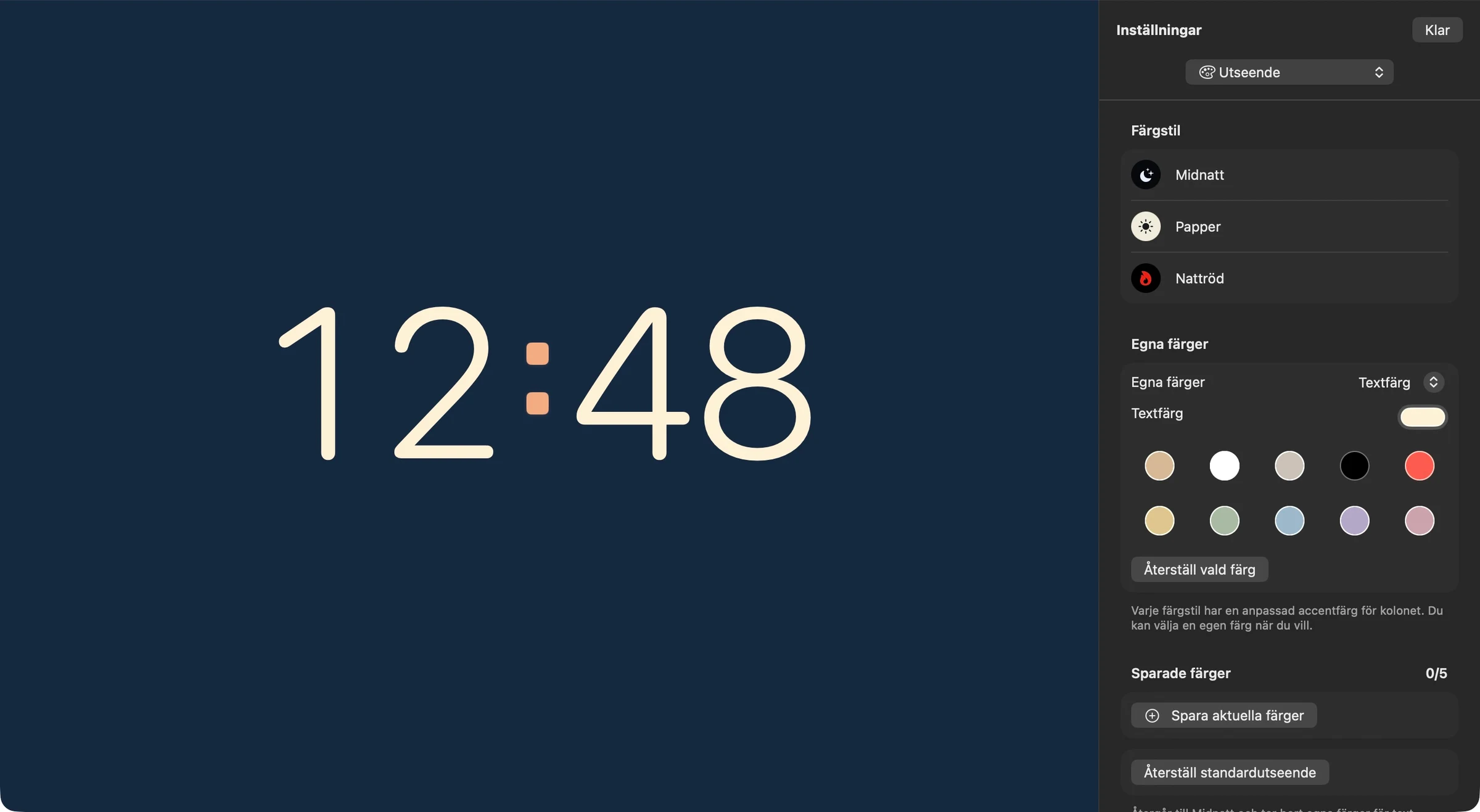
- Öppna klockan. För muspekaren över fönstret för att visa inställningsknappen.
- Öppna Inställningar och välj Klocka, Datum, Plats, Meddelande, Utseende eller Skärm. Ändringarna syns direkt i klockan.
Två fönster. Dina tidszoner.
Öppna en till klocka med kommando-N. Varje fönster har eget utseende och egna inställningar. Med Clock Pro kan du visa Stockholm och New York bredvid varandra vid samma tidpunkt.
Välj helskärmsläge i menyn Innehåll. För muspekaren till skärmens överkant när du behöver fönsterreglagen.
Tiden på ditt skrivbord.
Lägg till widgeten genom att högerklicka på skrivbordet, välja Redigera widgetar och söka efter Long Lasting Clock. Välj storlek och redigera sedan widgeten för att välja klocka och sekundvisning.
Mac-appen: macOS 14 eller senare. Skrivbordswidgeten: macOS 15 eller senare.
Om du raderar en sparad klocka som används av en widget behöver du redigera widgeten och välja en annan klocka.
Fler guider
Behöver du mer hjälp?
Berätta vilken enhet, systemversion och appversion du använder och vad som hände. Bifoga gärna en skärmbild. Ta inte med lösenord, verifieringskoder eller privata uppgifter.
Mejla supporten