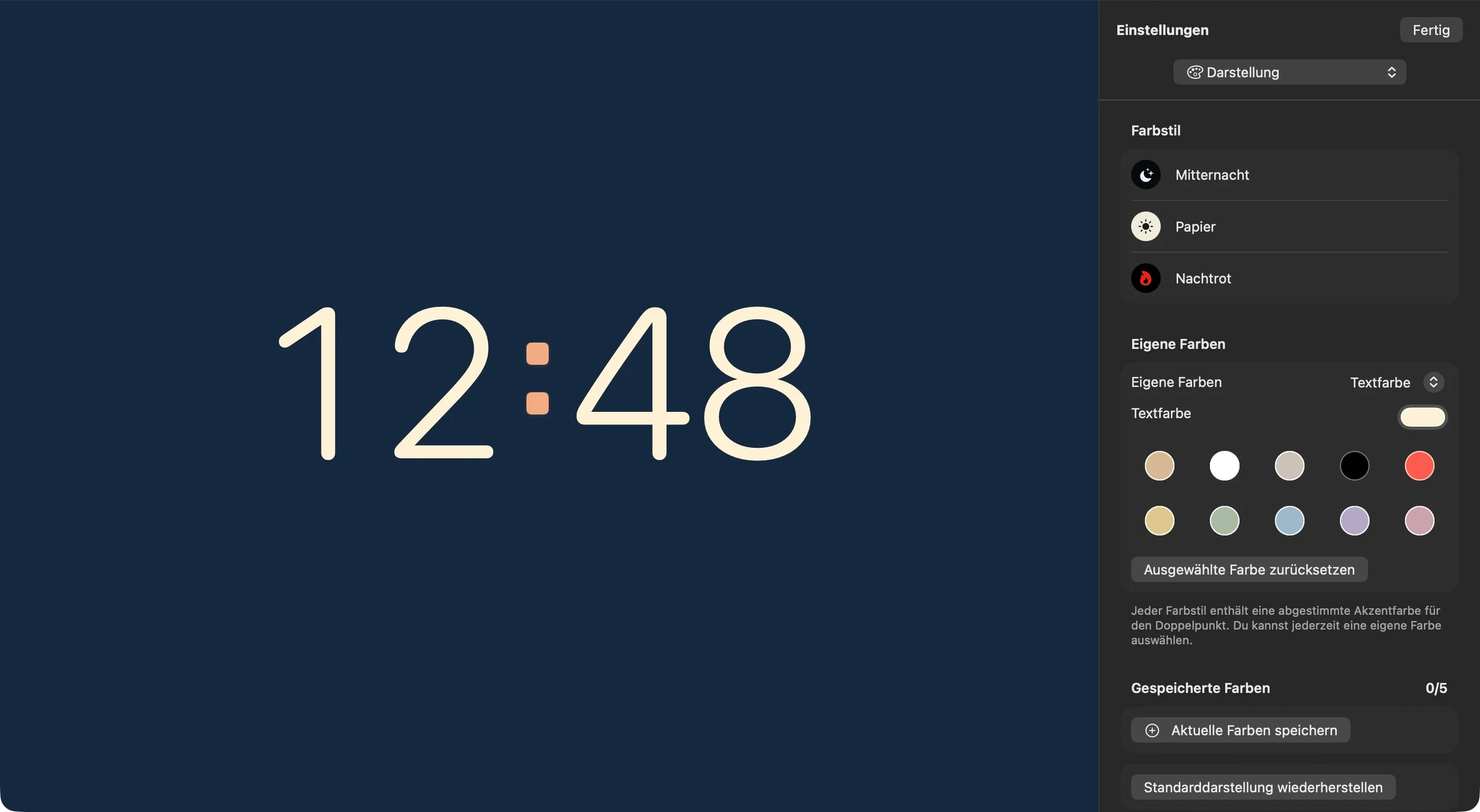
Mach sie zu deiner. Sieh jede Änderung.
- Öffne die Uhr. Bewege den Zeiger über das Fenster, um die Einstellungstaste einzublenden.
- Öffne Einstellungen und wähle Uhr, Datum, Ort, Text, Darstellung oder Anzeige. Änderungen werden sofort in der Uhr sichtbar.
Zwei Fenster. Deine Zeitzonen.
Öffne mit Befehl-N eine weitere Uhr. Jedes Fenster hat eine eigene Darstellung und eigene Einstellungen. Mit Clock Pro siehst du Stockholm und New York nebeneinander zum selben Zeitpunkt.
Aktiviere den Vollbildmodus im Menü Darstellung. Bewege den Zeiger an den oberen Bildschirmrand, um die Fenstersteuerung einzublenden.
Die Zeit auf deinem Schreibtisch.
Klicke mit der rechten Maustaste auf den Schreibtisch, wähle Widgets bearbeiten und suche nach Long Lasting Clock. Wähle eine Größe und bearbeite das Widget, um die Uhr und die Sekundenanzeige festzulegen.
Mac-App: macOS 14 oder neuer. Schreibtisch-Widget: macOS 15 oder neuer.
Wenn du eine gespeicherte Uhr löschst, die ein Widget verwendet, bearbeite das Widget und wähle eine andere Uhr.
Weitere Anleitungen
Brauchst du weitere Hilfe?
Nenne uns dein Gerät, die System- und App-Version und beschreibe das Problem. Ein Screenshot kann helfen. Sende keine Passwörter, Bestätigungscodes oder privaten Informationen.
Support kontaktieren