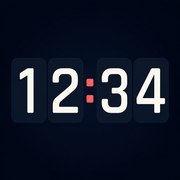
Hazlo tuyo. Ve cada cambio.
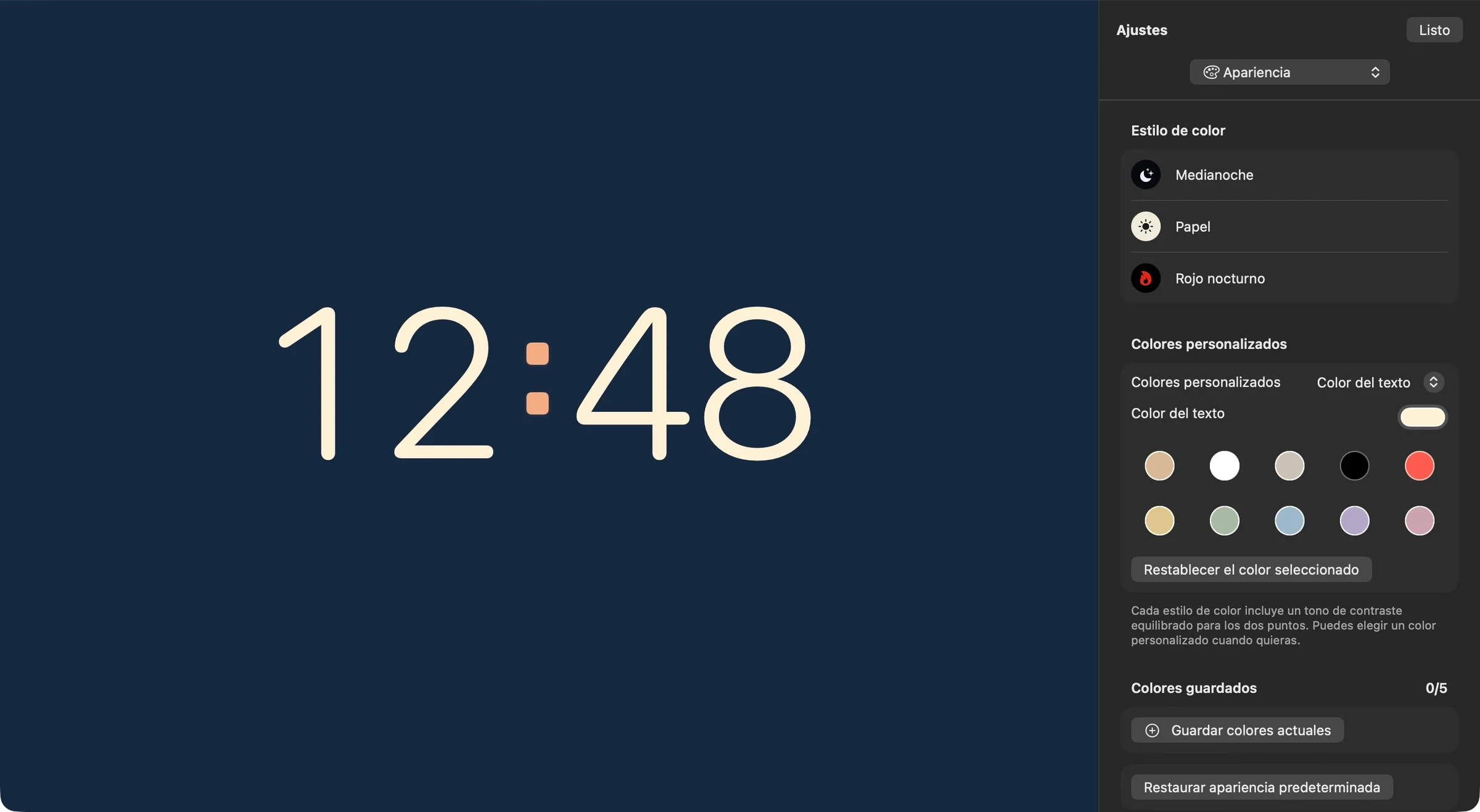
- Abre el reloj. Pasa el puntero sobre la ventana para mostrar el botón de ajustes.
- Abre Ajustes y elige Reloj, Fecha, Lugar, Mensaje, Apariencia o Pantalla. Los cambios se ven al instante en el reloj.
Dos ventanas. Tus zonas horarias.
Abre otro reloj con Comando-N. Cada ventana tiene su propia apariencia y sus ajustes. Con Clock Pro, muestra Estocolmo y Nueva York lado a lado en el mismo instante.
Activa la pantalla completa desde el menú Visualización. Lleva el puntero al borde superior para acceder a los controles de la ventana.
La hora en tu escritorio.
Para añadir el widget, haz clic con el botón derecho en el escritorio, elige Editar widgets y busca Long Lasting Clock. Elige el tamaño y edita el widget para seleccionar el reloj y los segundos.
App para Mac: macOS 14 o posterior. Widget de escritorio: macOS 15 o posterior.
Si eliminas un reloj guardado que usa un widget, edita el widget y elige otro reloj.
Guías relacionadas
¿Necesitas más ayuda?
Indícanos el modelo del dispositivo, la versión del sistema, la versión de la app y qué ha ocurrido. Una captura puede ayudar. No incluyas contraseñas, códigos de verificación ni información privada.
Contactar con soporte