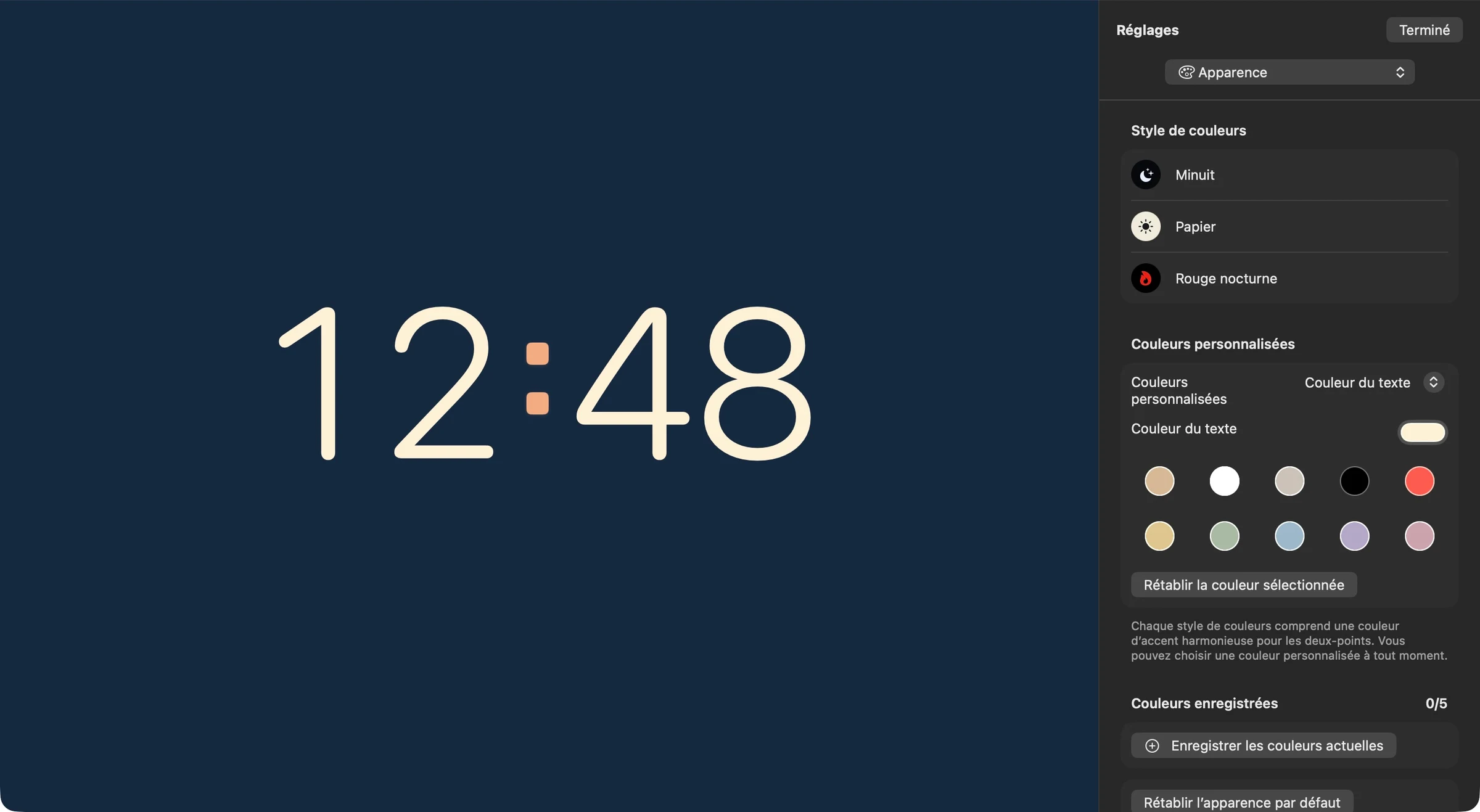
Personnalisez. Voyez chaque changement.
- Ouvrez l’horloge. Survolez sa fenêtre pour afficher le bouton des réglages.
- Ouvrez Réglages et choisissez Horloge, Date, Lieu, Message, Apparence ou Affichage. Les changements apparaissent immédiatement dans l’horloge.
Deux fenêtres. Vos fuseaux horaires.
Ouvrez une autre horloge avec Commande-N. Chaque fenêtre possède sa propre apparence et ses réglages. Avec Clock Pro, affichez Stockholm et New York côte à côte au même instant.
Activez le plein écran depuis le menu Présentation. Placez le pointeur en haut de l’écran pour retrouver les commandes de la fenêtre.
L’heure sur votre bureau.
Pour ajouter le widget, faites un clic droit sur le bureau, choisissez Modifier les widgets et recherchez Long Lasting Clock. Choisissez une taille, puis modifiez le widget pour sélectionner l’horloge et les secondes.
App Mac : macOS 14 ou ultérieur. Widget de bureau : macOS 15 ou ultérieur.
Si vous supprimez une horloge enregistrée utilisée par un widget, modifiez le widget pour en choisir une autre.
Guides associés
Besoin d’aide supplémentaire ?
Indiquez le modèle de votre appareil, la version du système et celle de l’app, puis décrivez le problème rencontré. Une capture d’écran peut être utile. N’envoyez pas de mots de passe, de codes de vérification ni d’informations privées.
Contacter l’assistance