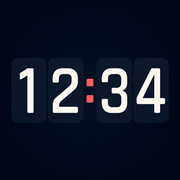
Choisir un style d’horloge
Ouvrez Réglages → Horloge pour choisir Numérique, À volets ou Concentration. Vous pouvez aussi utiliser la commande Style ou balayer horizontalement sur l’horloge déverrouillée.
Numérique est gratuit. À volets et Concentration nécessitent Clock Pro. Si le balayage n’a aucun effet, déverrouillez d’abord les commandes en maintenant le doigt sur l’horloge.
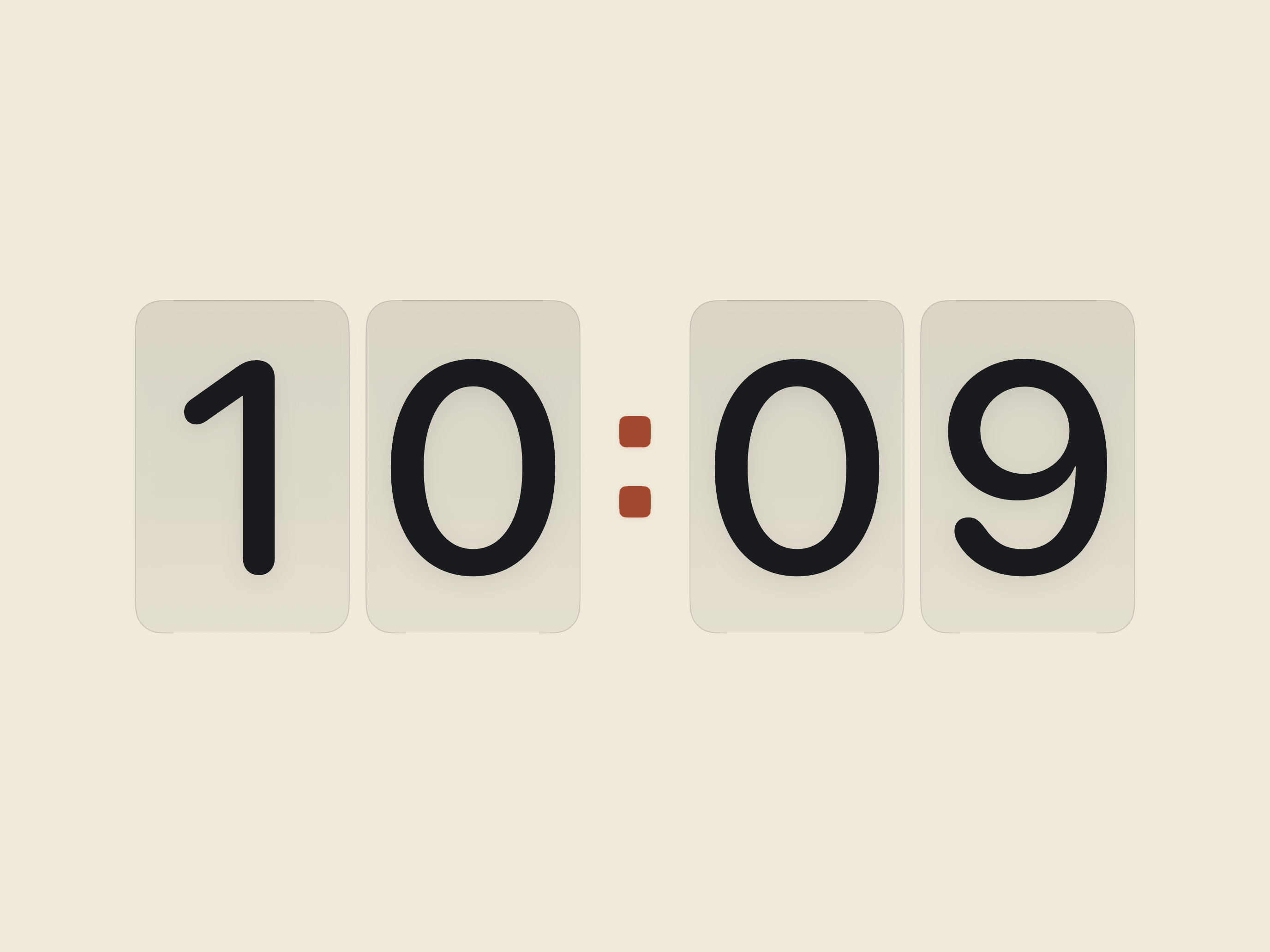
Choisir une palette ou ses propres couleurs
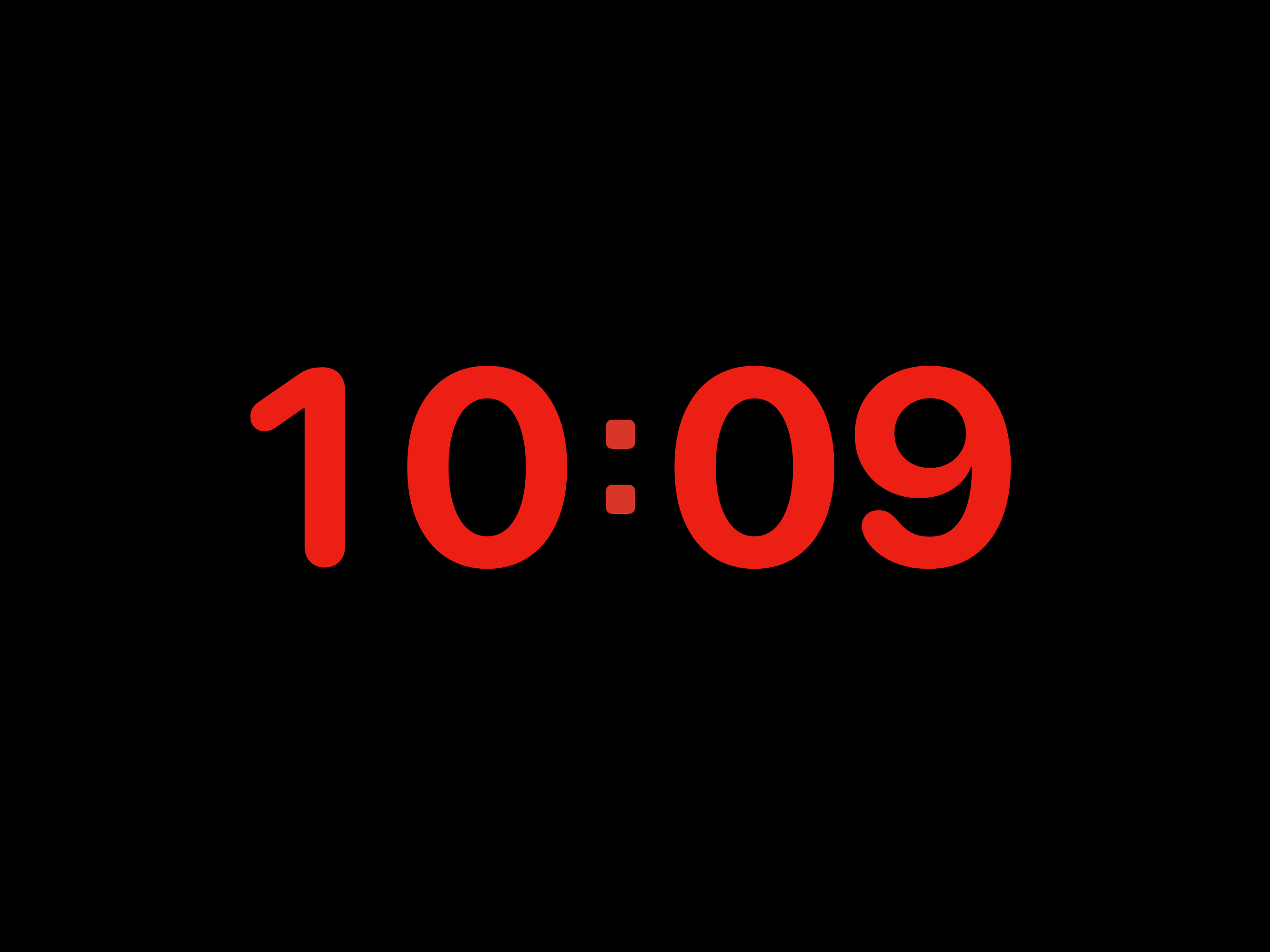
Dans Réglages → Apparence, choisissez un style de couleurs. Minuit est gratuit ; Papier et Rouge nocturne font partie de Clock Pro.
Clock Pro permet aussi de choisir séparément les couleurs du texte, du fond et des deux-points. L’app signale un contraste faible et propose des réglages pour améliorer la lisibilité. Rétablir les couleurs prédéfinies rétablit les couleurs par défaut de la palette sélectionnée.
Avec Clock Pro, enregistrez jusqu’à cinq réglages de couleurs nommés dans Réglages → Apparence. Chaque réglage conserve la palette et les couleurs du texte, du fond et des deux-points, mais pas le style du message. Appliquez un réglage depuis Apparence ou le menu d’appui prolongé de son bouton rapide. Modifier les couleurs actuelles ne remplace pas un réglage enregistré.
Afficher les détails utiles
Choisissez Format 24 heures et Afficher les secondes dans Réglages → Horloge ou dans le menu d’appui prolongé du bouton Style. Date possède sa propre page de réglages pour la visibilité et la taille. Ces options sont gratuites.
Touchez Date une fois pour sélectionner son curseur de taille. Un nouveau toucher affiche ou masque la date. Redimensionner un élément masqué ne le rend pas visible.
Rendre l’affichage confortable
Lisez l’horloge depuis votre distance habituelle. Ajustez la taille, masquez les détails facultatifs si l’espace manque et réduisez la luminosité de l’appareil dans une pièce sombre.
Pour une utilisation prolongée, activez Protection contre le marquage dans les réglages d’affichage. Pour des transitions plus discrètes, activez Réduire les animations dans les réglages d’accessibilité de l’appareil.
Guides associés
Besoin d’aide supplémentaire ?
Indiquez le modèle de votre appareil, les versions d’iOS ou d’iPadOS et de l’app, ainsi que le problème rencontré. Une capture d’écran peut être utile. N’envoyez pas de mots de passe, de codes de vérification ni d’informations privées.
Contacter l’assistance