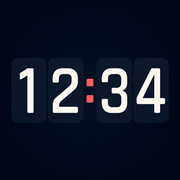
Einen Uhrstil auswählen
Öffne Einstellungen → Uhr und wähle Digital, Klappuhr oder Fokus. Du kannst auch die Taste Ansicht verwenden oder bei entsperrten Bedienelementen waagerecht über die Uhr wischen.
Digital ist kostenlos. Klappuhr und Fokus benötigen Clock Pro. Hat Wischen keine Wirkung, entsperre zunächst die Bedienelemente, indem du die Uhr gedrückt hältst.
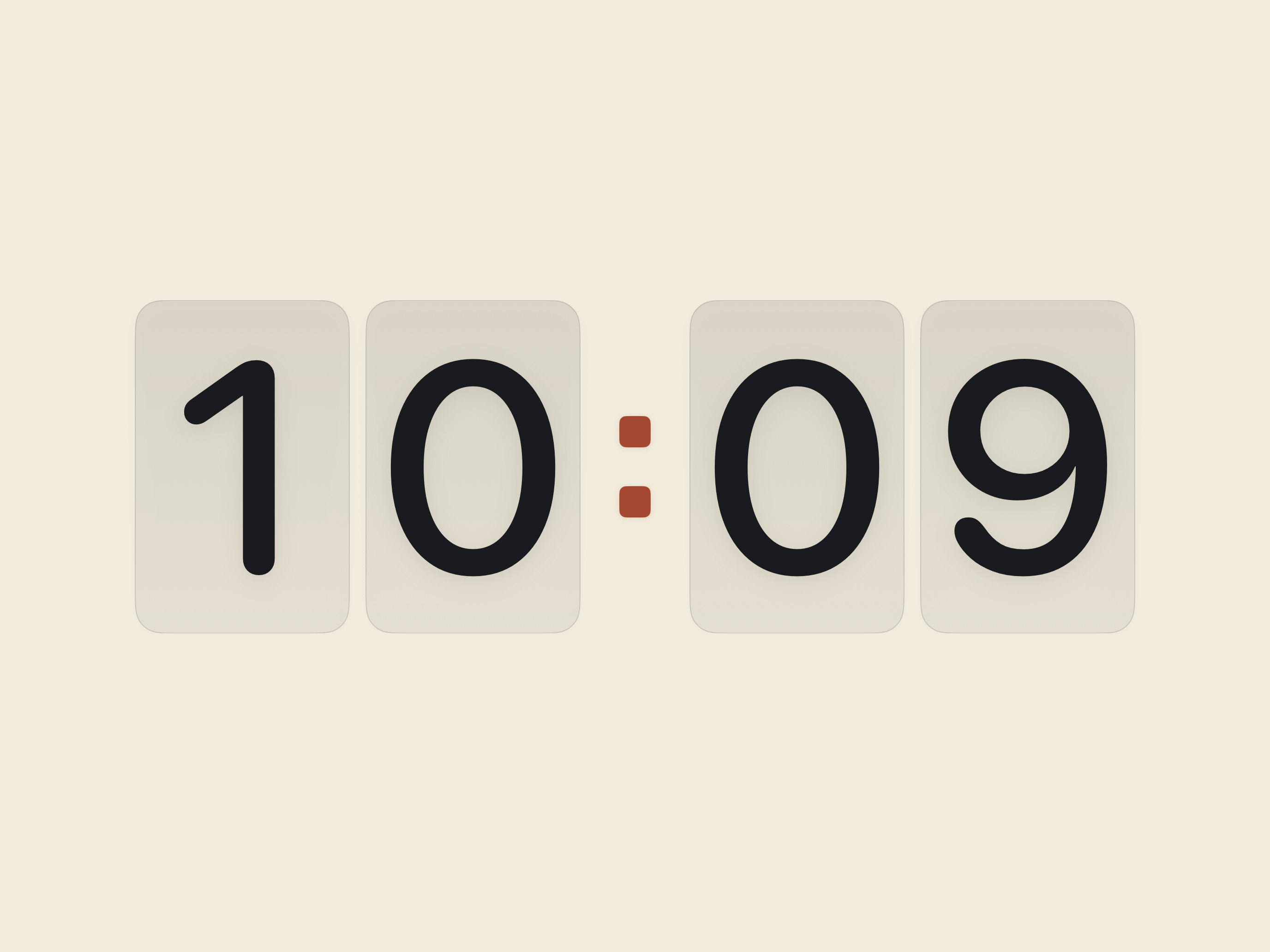
Eine Palette oder eigene Farben wählen
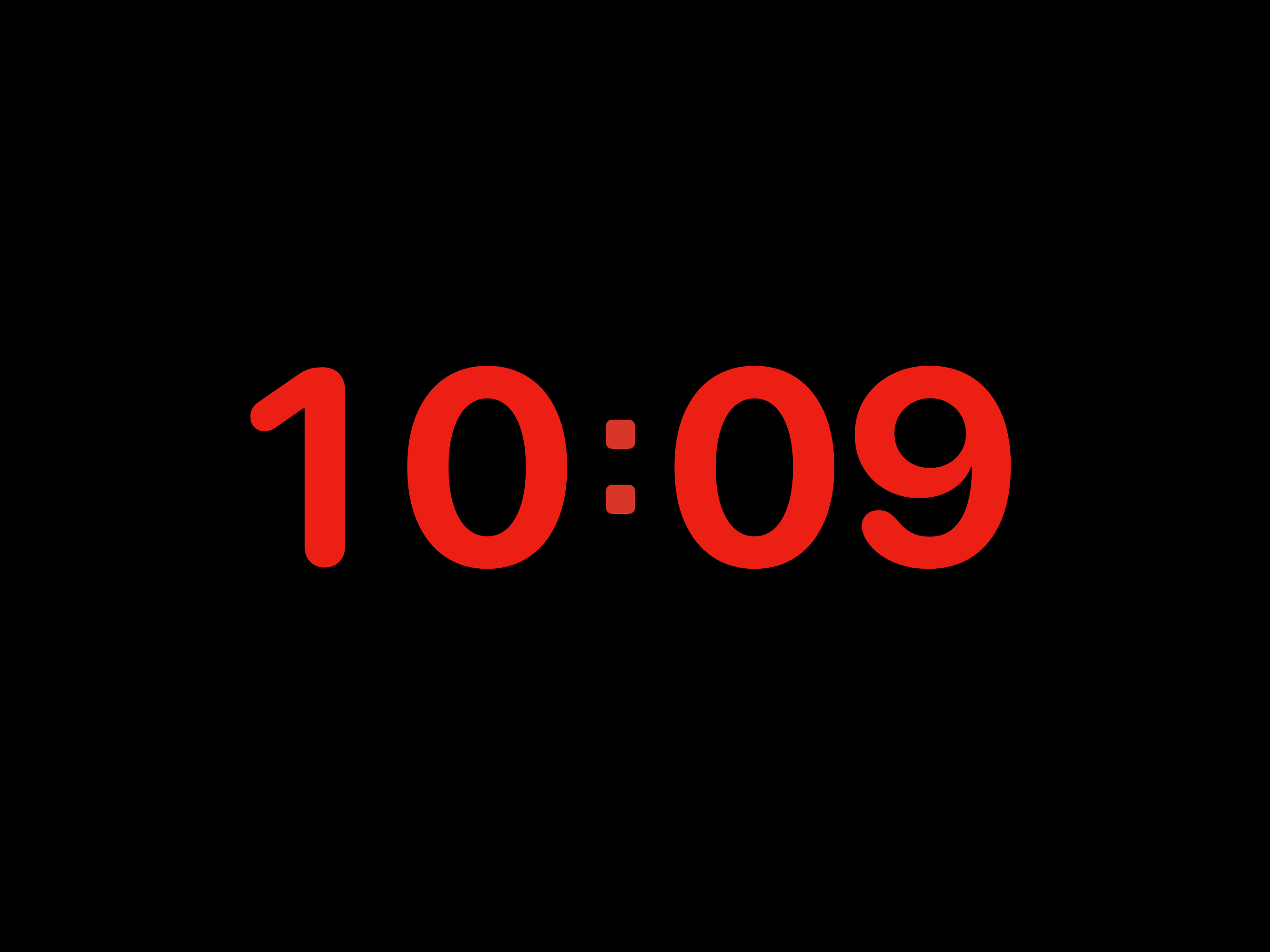
Wähle unter Einstellungen → Darstellung einen Farbstil. Mitternacht ist kostenlos; Papier und Nachtrot gehören zu Clock Pro.
Mit Clock Pro kannst du außerdem die Farben für Text, Hintergrund und Doppelpunkte getrennt festlegen. Die App warnt bei geringem Kontrast und bietet Einstellungen für bessere Lesbarkeit. Farben des Stils wiederherstellen setzt die Farben der gewählten Palette zurück.
Speichere mit Clock Pro bis zu fünf benannte Farbeinstellungen unter Einstellungen → Darstellung. Gespeichert werden die Palette sowie Text-, Hintergrund- und Doppelpunktfarben, nicht die Gestaltung deines persönlichen Textes. Wende eine gespeicherte Einstellung dort oder über das Menü der gedrückt gehaltenen Schnelltaste an. Änderungen an den aktuellen Farben überschreiben keine gespeicherte Einstellung.
Die gewünschten Details anzeigen
Wähle 24-Stunden-Format und Sekunden anzeigen unter Einstellungen → Uhr oder im Menü der gedrückt gehaltenen Taste Ansicht. Datum hat eine eigene Einstellungsseite für Sichtbarkeit und Größe. Diese Optionen sind kostenlos.
Tippe einmal auf Datum, um den Größenregler auszuwählen. Erneutes Tippen blendet das Datum ein oder aus. Eine Größenänderung blendet ein ausgeblendetes Element nicht automatisch ein.
Die Anzeige angenehm gestalten
Lies die Uhr aus dem Abstand, in dem du sie tatsächlich verwendest. Passe die Größe an, blende bei Platzmangel optionale Details aus und reduziere die Gerätehelligkeit in dunklen Räumen.
Verwende bei längerer Nutzung Schutz vor Einbrennen in den Anzeigeeinstellungen. Für ruhigere Übergänge aktiviere Bewegung reduzieren in den Bedienungshilfen deines Geräts.
Weitere Anleitungen
Brauchst du weitere Hilfe?
Nenne uns dein Gerätemodell, die iOS- oder iPadOS-Version, die App-Version und beschreibe das Problem. Ein Screenshot kann helfen. Sende keine Passwörter, Bestätigungscodes oder privaten Informationen.
Support kontaktieren