Die Uhr öffnen
Öffne Long Lasting Clock: Die Uhrzeit erscheint sofort. Standardmäßig verwendet die App die Zeitzone deines Geräts. Sie funktioniert auf iPhone und iPad mit iOS oder iPadOS 16 oder neuer.
Lade Long Lasting Clock über den App-Store-Link oben auf dieser Seite. Digital mit dem Farbstil Mitternacht ist kostenlos enthalten.
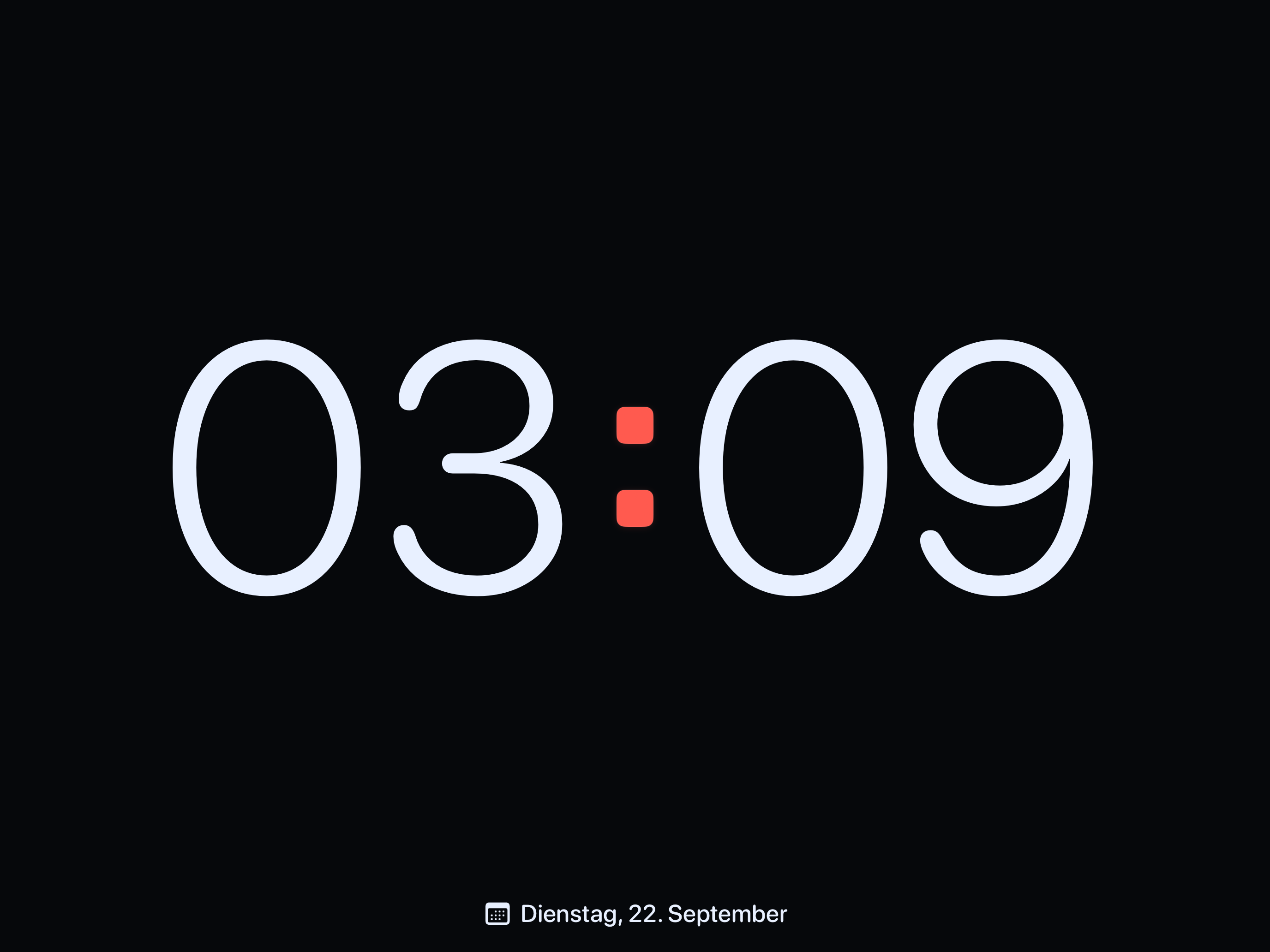
Eine angenehme Größe wählen
- Stelle das Gerät auf einen stabilen Ständer und drehe es ins Hoch- oder Querformat.
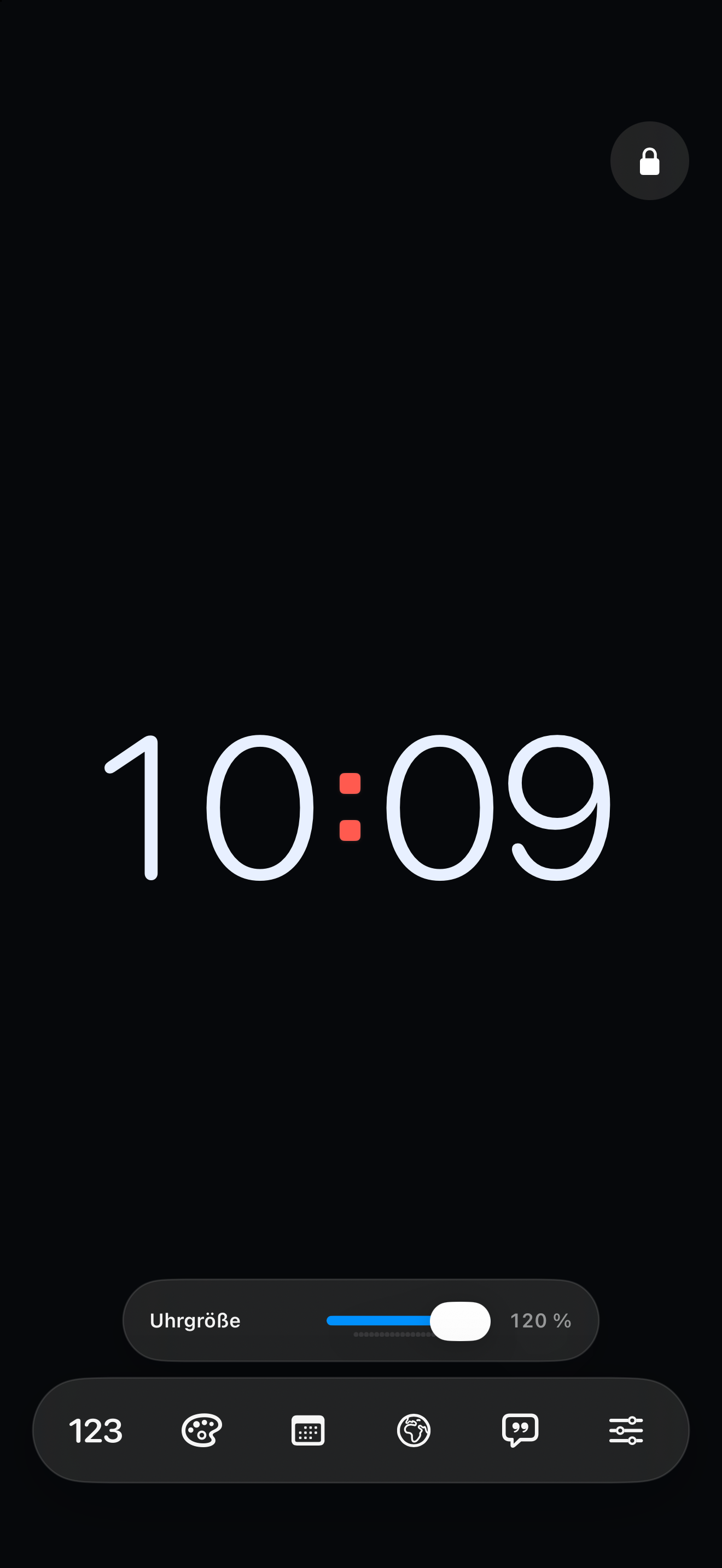
- Tippe auf die Uhr, um die Schnellsteuerungen anzuzeigen.
- Wähle Ansicht und bewege den Größenregler, bis du die Uhrzeit von deinem Platz aus gut lesen kannst.
Standardmäßig gilt dieselbe Größe für beide Ausrichtungen. Öffne für unterschiedliche Größen Einstellungen → Anzeige und aktiviere Separate Größen für Hoch- und Querformat. Passe den Regler anschließend in jeder Ausrichtung an.
Den Bildschirm eingeschaltet lassen
Öffne Einstellungen → Anzeige und aktiviere Bildschirm eingeschaltet lassen. Das funktioniert, solange die Uhr-App geöffnet und aktiv ist. Wenn du die App verlässt oder das Gerät sperrst, endet diese Funktion.
Lass bei längerer Nutzung Schutz vor Einbrennen aktiviert. Die Funktion verschiebt die Uhr im Laufe der Zeit leicht, kann aber keinen Schutz vor Bildschirmverschleiß garantieren. Verwende eine angenehme Gerätehelligkeit. Ein dauerhaft eingeschalteter Bildschirm verbraucht mehr Akku.
Bedienelemente ausblenden oder sperren
Wähle unter Einstellungen → Anzeige zwischen Automatisch, Immer sichtbar und Zum Anzeigen tippen. Tippe auf das separate Schloss oben rechts, um versehentliche Änderungen zu verhindern. Halte zum Entsperren einen leeren Bereich der Uhranzeige gedrückt oder verwende die Entsperraktion von VoiceOver.
Damit werden die App-Bedienelemente gesperrt, nicht das Gerät oder der Wechsel zu anderen Apps. Die Uhr muss geöffnet bleiben, um die Zeit anzuzeigen.
Üben, ohne deine Anzeige zu verändern
Die interaktive Kurzanleitung enthält fünf Übungen: Bedienelemente einblenden, Datumsgröße ändern, ein Menü durch Gedrückthalten öffnen, zwischen Uhrstilen wischen und sperren/entsperren. Mit Weiter und Überspringen kannst du auch ohne die Geste fortfahren. Öffne die Anleitung erneut unter Einstellungen → Kurzanleitung anzeigen.
Die Übungen verwenden vorübergehende Einstellungen. Deine gespeicherten Einstellungen und Vorlagen bleiben unverändert. In der kostenlosen Version kannst du Pro-Stile während der Anleitung ausprobieren; für den normalen Gebrauch werden sie dadurch nicht freigeschaltet.
Weitere Anleitungen
Brauchst du weitere Hilfe?
Nenne uns dein Gerätemodell, die iOS- oder iPadOS-Version, die App-Version und beschreibe das Problem. Ein Screenshot kann helfen. Sende keine Passwörter, Bestätigungscodes oder privaten Informationen.
Support kontaktieren