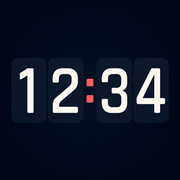
Die Zeitzone auswählen
Öffne Einstellungen → Weltuhr → Zeitzone und wähle eine Stadt in der gewünschten Zeitzone. Die Uhr zeigt eine ausgewählte Zeitzone an und berücksichtigt deren Sommer- und Winterzeit.
Die App benötigt deinen tatsächlichen Standort nicht. Wähle für die Ortszeit Zeitzone des Geräts.
Einen Ort benennen und speichern
Wähle zuerst die Zeitzone und gib anschließend bei Bedarf einen Ortsnamen ein. Der Name ist eine Beschriftung, keine Standortsuche. Mit Clock Pro kannst du in der Weltuhr bis zu fünf benannte Zeitzonenvorlagen speichern. Jede enthält Zeitzone und Ortsnamen. Wende sie in den Einstellungen an, benenne sie um oder lösche sie. Du kannst sie auch im Menü der gedrückt gehaltenen Taste Ort auswählen.
Nachdem Ort ausgewählt ist, durchläuft weiteres Tippen die gespeicherten Optionen und Ausblenden. Das Ausblenden des Ortsnamens ändert die Zeitzone nicht. Es wird immer nur eine Zeitzone angezeigt.
Einen persönlichen Text schreiben
- Öffne Einstellungen → Persönlicher Text.
- Schreibe einen kurzen Satz oder wähle einen Vorschlag. Der Text darf bis zu 60 Zeichen enthalten.
- Aktiviere Persönlichen Text anzeigen.
- Wähle Schrift, Größe und Farbe. Für ein abgestimmtes Erscheinungsbild kannst du die Textfarbe der Uhr verwenden.
Die Gestaltung des Textes ist unabhängig vom Uhrstil. Wähle einen kurzen Text, der aus deinem üblichen Abstand gut lesbar ist.
Clock Pro speichert unter Persönlicher Text bis zu fünf benannte Texte mit Inhalt, Schrift, Größe und Farbe. Änderungen am aktuellen Text überschreiben die gespeicherte Version nicht. Wähle einen gespeicherten Text in den Einstellungen oder im Menü der gedrückt gehaltenen Taste Text aus.
Einstellungen für später behalten
Um nur deinen Text anzuzeigen, aktiviere ihn zuerst und wähle dann Ausblenden im Menü Ansicht oder Darstellung. Der Text rückt in die Mitte. Datum und Ort bleiben unabhängig davon sichtbar; blende sie ebenfalls aus, wenn du nur den Text sehen möchtest.
Wähle einen Uhrstil im Menü, um die Uhr wieder einzublenden. Wähle Zeitzone des Geräts in der Weltuhr, um zur Ortszeit zurückzukehren. Das Ausblenden des Ortsnamens setzt die Zeitzone niemals zurück.
Weitere Anleitungen
Brauchst du weitere Hilfe?
Nenne uns dein Gerätemodell, die iOS- oder iPadOS-Version, die App-Version und beschreibe das Problem. Ein Screenshot kann helfen. Sende keine Passwörter, Bestätigungscodes oder privaten Informationen.
Support kontaktieren