Ouvrir l’horloge
Ouvrez Long Lasting Clock : l’heure s’affiche immédiatement. Par défaut, l’app utilise le fuseau horaire de votre appareil. Elle fonctionne sur iPhone et iPad avec iOS ou iPadOS 16 ou une version ultérieure.
Téléchargez Long Lasting Clock sur l’App Store avec le lien en haut de cette page. Le style Numérique avec Minuit est inclus gratuitement.
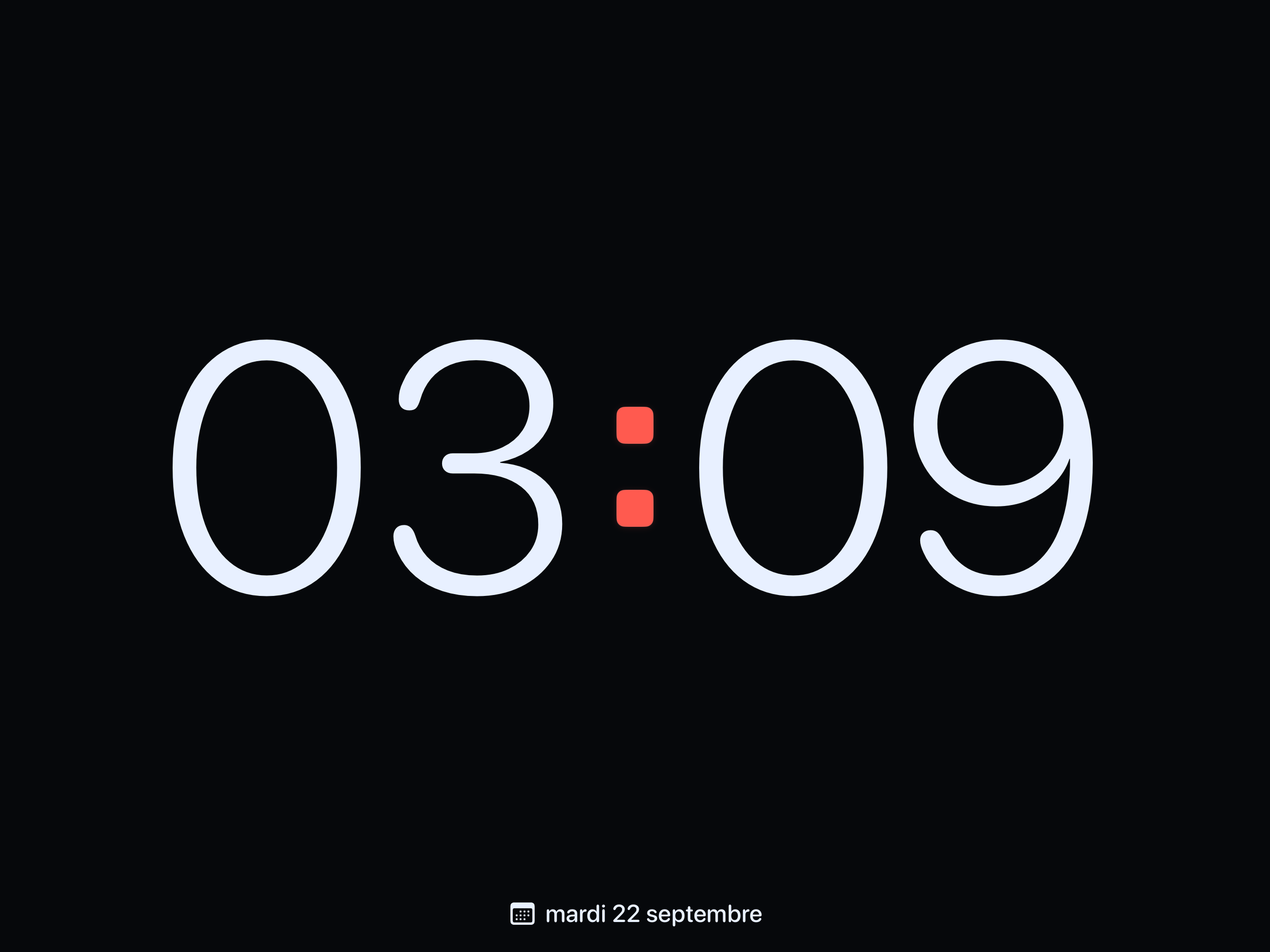
Choisir une taille confortable
- Posez l’appareil sur un support stable et placez-le en portrait ou en paysage.
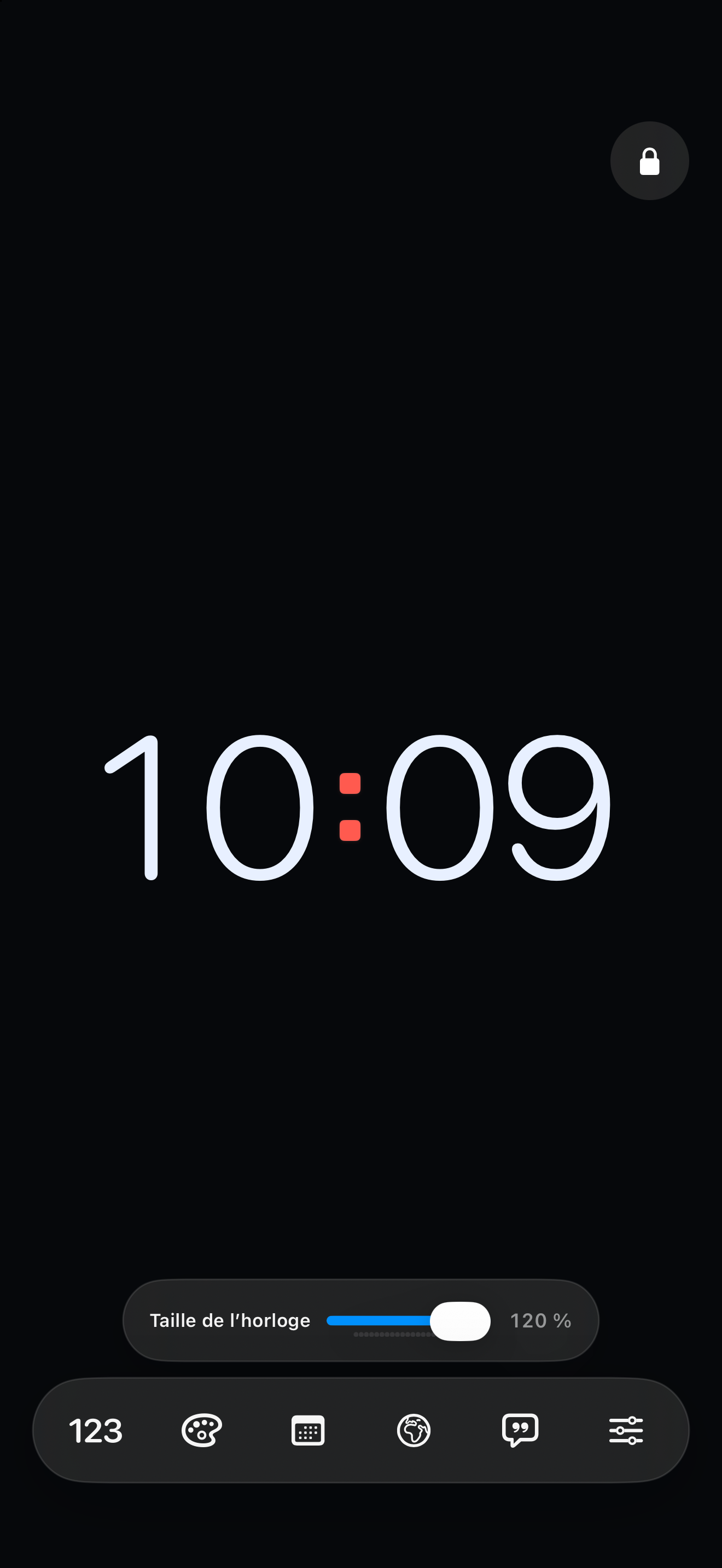
- Touchez l’horloge pour afficher les commandes rapides.
- Sélectionnez Style, puis déplacez le curseur de taille jusqu’à pouvoir lire l’heure facilement depuis votre place.
Par défaut, la même taille est utilisée dans les deux orientations. Pour des tailles différentes, ouvrez Réglages → Affichage et activez Tailles distinctes en portrait et en paysage. Réglez ensuite le curseur dans chaque orientation.
Garder l’écran allumé
Ouvrez Réglages → Affichage et activez Garder l’écran allumé. Cette fonction agit tant que l’app est ouverte et active. Elle cesse lorsque vous quittez l’app ou verrouillez l’appareil.
Pour une utilisation prolongée, laissez la Protection contre le marquage activée. Elle déplace légèrement l’horloge au fil du temps, sans garantir une protection contre l’usure de l’écran. Choisissez une luminosité confortable et prévoyez une consommation de batterie plus élevée lorsque l’écran reste allumé.
Masquer ou verrouiller les commandes
Dans Réglages → Affichage, choisissez Automatique, Toujours visibles ou Toucher pour afficher. Touchez le verrou séparé en haut à droite pour éviter les modifications involontaires. Pour déverrouiller, maintenez le doigt sur une zone vide de l’écran de l’horloge ou utilisez l’action de déverrouillage de VoiceOver.
Ce verrouillage concerne les commandes de l’app, pas l’appareil ni le passage à une autre app. L’horloge doit rester ouverte pour afficher l’heure.
S’exercer sans modifier sa configuration
Le guide rapide interactif propose cinq exercices : afficher les commandes, redimensionner la date, ouvrir un menu par appui prolongé, balayer entre les styles et verrouiller/déverrouiller. Suivant et Passer permettent de continuer sans effectuer le geste. Rouvrez le guide dans Réglages → Afficher le guide rapide.
Les exercices utilisent des réglages temporaires. Vos préférences et préréglages enregistrés restent inchangés. Le guide permet d’essayer les styles Pro gratuitement, mais ne les débloque pas pour une utilisation normale.
Guides associés
Besoin d’aide supplémentaire ?
Indiquez le modèle de votre appareil, les versions d’iOS ou d’iPadOS et de l’app, ainsi que le problème rencontré. Une capture d’écran peut être utile. N’envoyez pas de mots de passe, de codes de vérification ni d’informations privées.
Contacter l’assistance