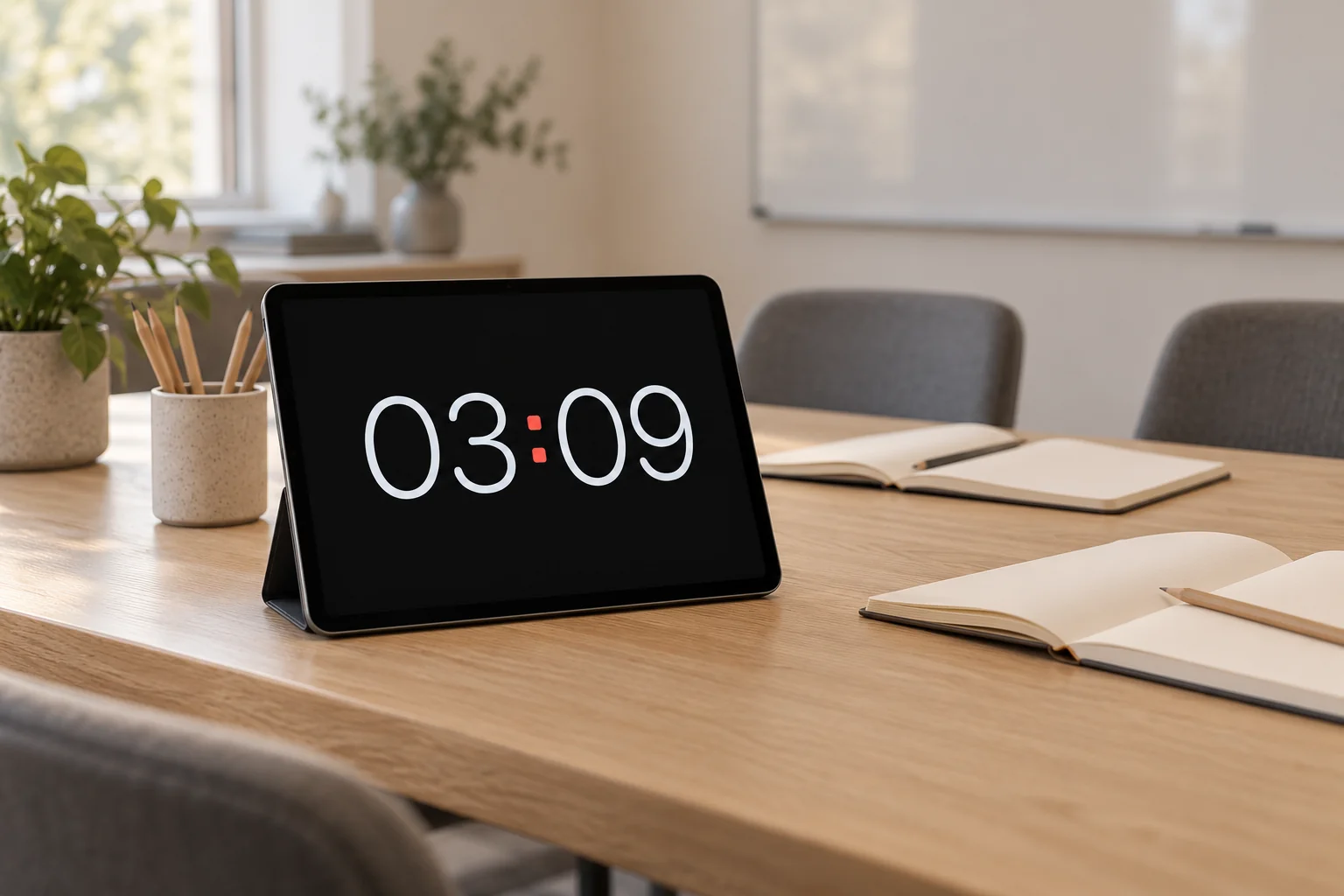
Vérifiez depuis le fond de la salle
Placez l’iPad à la vue du groupe, en mode portrait ou paysage. Réglez la taille et vérifiez la lisibilité depuis la place la plus éloignée. Un iPad convient aux petits espaces, mais ne remplace pas un grand écran de salle.
Premiers pas
- Ouvrez Long Lasting Clock et posez l’appareil sur un support stable.
- Touchez l’horloge, puis Style pour sélectionner le réglage de taille. Ajustez le curseur depuis votre distance habituelle de lecture.
- Ouvrez Réglages → Affichage et activez Garder l’écran allumé. Laissez l’app ouverte.
Réglages conseillés
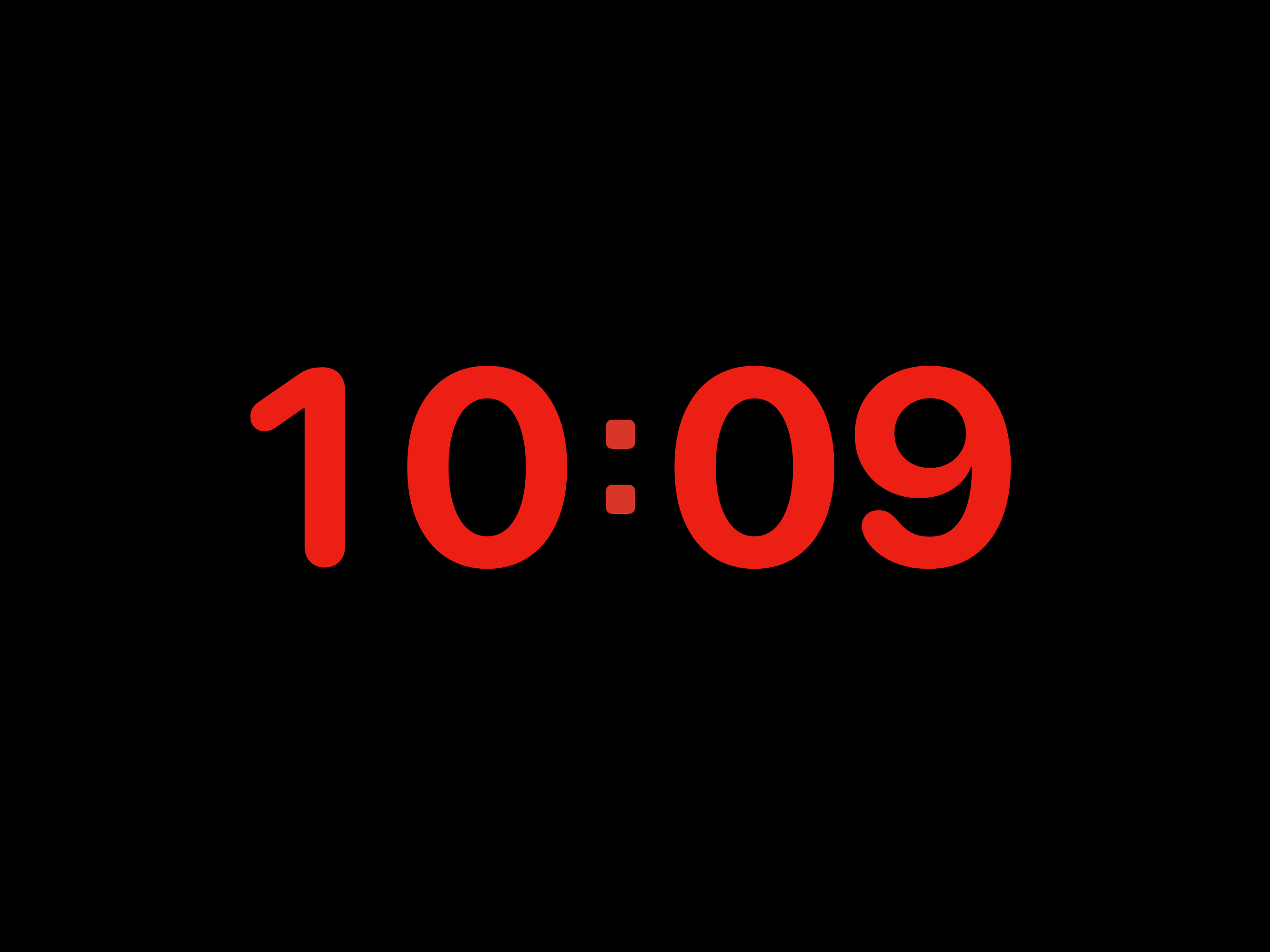
Commencez avec Numérique et Minuit, masquez la date et les secondes et vérifiez la lisibilité depuis la place la plus éloignée. Verrouillez les commandes avec le bouton cadenas. Touchez longuement une zone vide pour les déverrouiller.
Bon à savoir
Activez le maintien de l’écran allumé pendant que l’app est ouverte, puis verrouillez les commandes avec le bouton dédié. Touchez longuement une zone vide de l’horloge pour les déverrouiller. L’app affiche l’heure actuelle : elle ne propose ni compte à rebours, ni minuteur de séance, ni alarme.
Guides associés
Besoin d’aide supplémentaire ?
Indiquez le modèle de votre appareil, les versions d’iOS ou d’iPadOS et de l’app, ainsi que le problème rencontré. Une capture d’écran peut être utile. N’envoyez pas de mots de passe, de codes de vérification ni d’informations privées.
Contacter l’assistance