Commencez avec l’horloge incluse
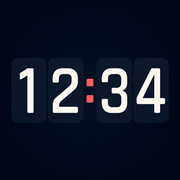
Numérique avec Minuit affiche des chiffres clairs sur un fond sombre, sans achat. Posez l’iPhone sur un support stable et réglez la taille depuis l’endroit où vous lirez l’heure.
Premiers pas
- Ouvrez Long Lasting Clock et posez l’appareil sur un support stable.
- Touchez l’horloge, puis Style pour sélectionner le réglage de taille. Ajustez le curseur depuis votre distance habituelle de lecture.
- Ouvrez Réglages → Affichage et activez Garder l’écran allumé. Laissez l’app ouverte.
Réglages conseillés
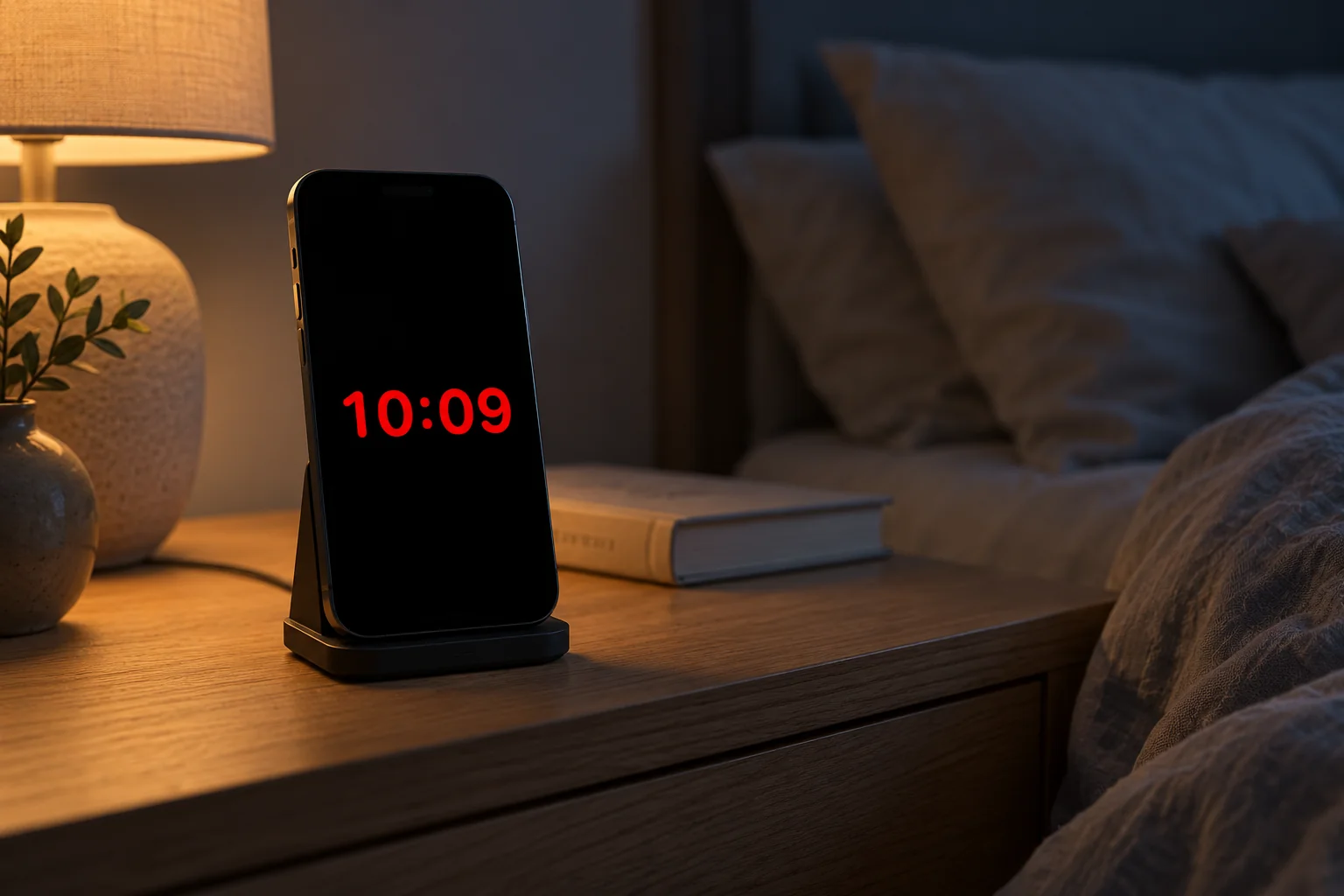
Avec Clock Pro, ouvrez Réglages → Apparence et choisissez Rouge nocturne. Masquez la date et les secondes pour simplifier l’affichage. Baissez la luminosité dans le Centre de contrôle avant de vous coucher. Sans Pro, commencez avec Numérique et Minuit.

Bon à savoir
Activez le maintien de l’écran allumé et gardez Long Lasting Clock au premier plan. Si vous verrouillez l’appareil ou changez d’app, cette horloge plein écran n’est plus visible. Ce n’est pas un réveil ni un remplacement du mode En veille d’Apple. La protection contre le marquage peut réduire l’exposition statique, sans garantir une prévention totale.
Guides associés
Besoin d’aide supplémentaire ?
Indiquez le modèle de votre appareil, les versions d’iOS ou d’iPadOS et de l’app, ainsi que le problème rencontré. Une capture d’écran peut être utile. N’envoyez pas de mots de passe, de codes de vérification ni d’informations privées.
Contacter l’assistance